Snelstart voor docenten
NexEd is een groot platform en de eerste keer inloggen kan wat overweldigend zijn. Op deze pagina doorloop je in tien minuten de belangrijkste stappen: inloggen, een cursus openen of aanmaken, studenten toevoegen en het leerpad verkennen.
Eerst de basis?
Weet je nog niet wat een cursus of leerpad is? Lees dan eerst Hoe NexEd werkt.
Inloggen
Je kunt in NexEd niet zelf een account aanmaken. Een Administrator van jouw school of een medewerker van NexEd maakt een account voor je aan. Je krijgt dan een e-mail met een link om je wachtwoord in te stellen. Die link is 31 dagen geldig.
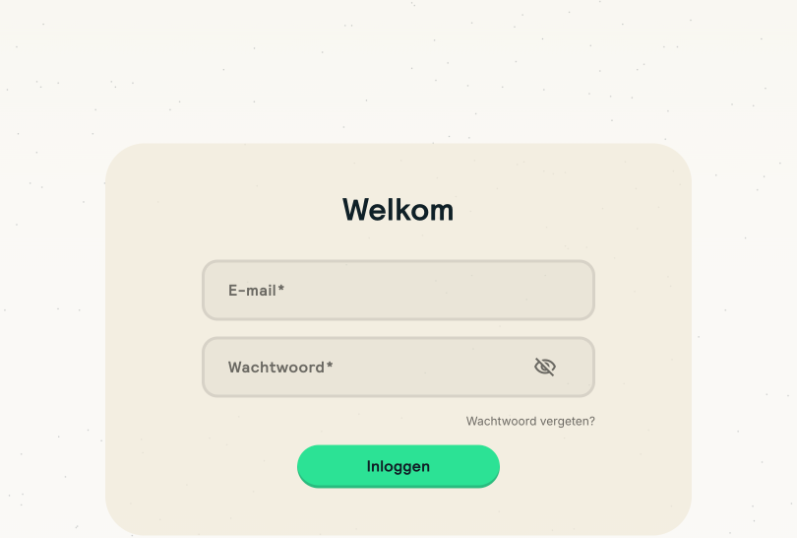
Log daarna in op het adres van jouw school, bijvoorbeeld ams.app.nexed.com.
De link in de e-mail werkt niet meer
Klik op het inlogscherm op Wachtwoord vergeten? en vul je e-mailadres in. Je krijgt dan een nieuwe link. Deze
link is 24 uur geldig.
Tweefactorauthenticatie Optionele feature
Als medewerker kun je bij gevoelige gegevens. Daarom vraagt NexEd je bij de eerste keer inloggen meestal om tweefactorauthenticatie (2FA) in te stellen met een app zoals Google Authenticator of Microsoft Authenticator. Daarna vul je bij elke login de code uit die app in. Nieuwe telefoon? Vraag een Administrator om je 2FA te resetten.
Mijn cursussen
Na het inloggen kom je op Mijn cursussen. Hier zie je alle cursussen waar je als docent of student aan bent gekoppeld. Klik op een cursus om hem te openen.
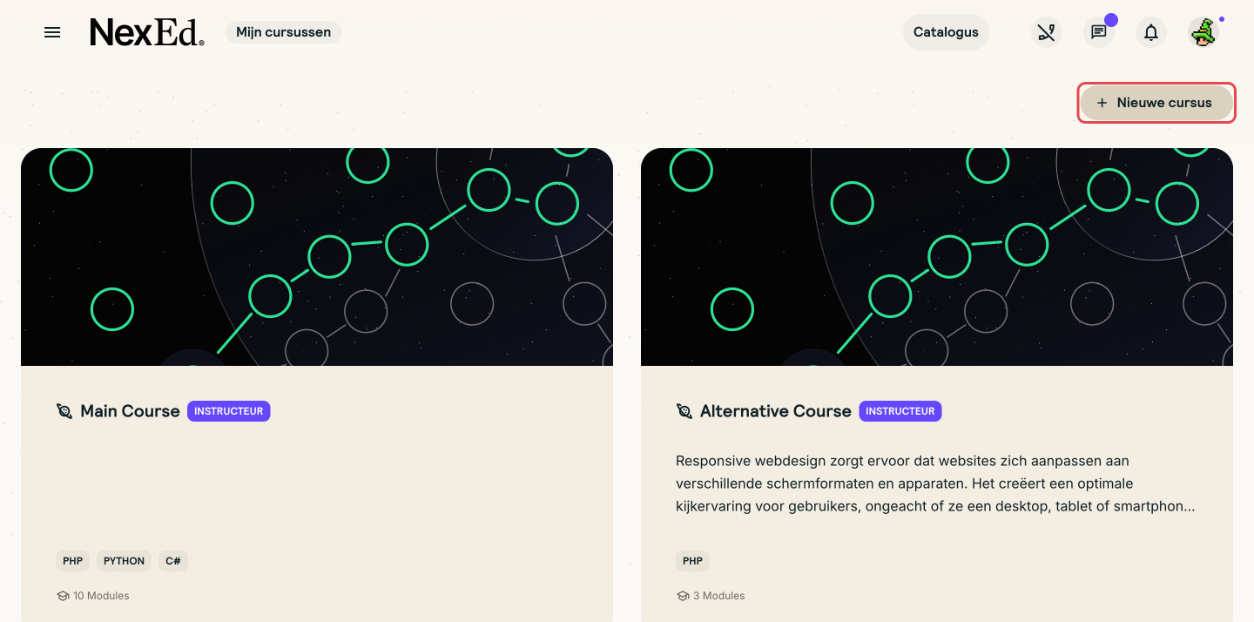
Zie je hier nog geen cursussen? Dan ben je nog niet aan een cursus gekoppeld. Vraag de eigenaar van de cursus of een Administrator om je toe te voegen, of maak zelf een nieuwe cursus aan.
Een cursus aanmaken Instructeur
Begin je met een nieuwe klas? Klik dan rechtsboven op Nieuwe cursus. Je kiest daarna waar je de cursus op baseert:
-
Gebruik een leerpad
Begin met een lege cursus op basis van een leerpad uit de catalogus. Kies het leerpad, geef de cursus een naam en klik op
Aanmaken.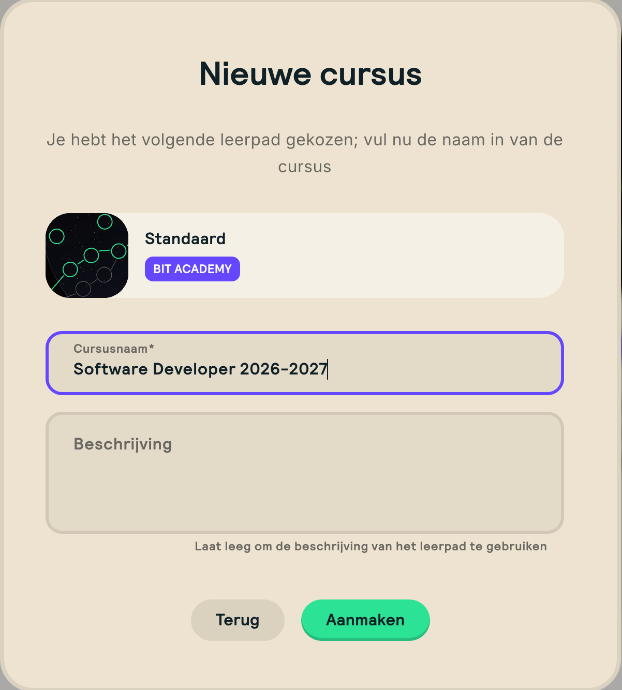
-
Gebruik een bestaande cursus
Maak een kopie van een cursus die je al hebt, bijvoorbeeld die van vorig schooljaar. De nieuwe cursus krijgt hetzelfde leerpad. Kies zelf of je de docenten en studenten meeneemt.
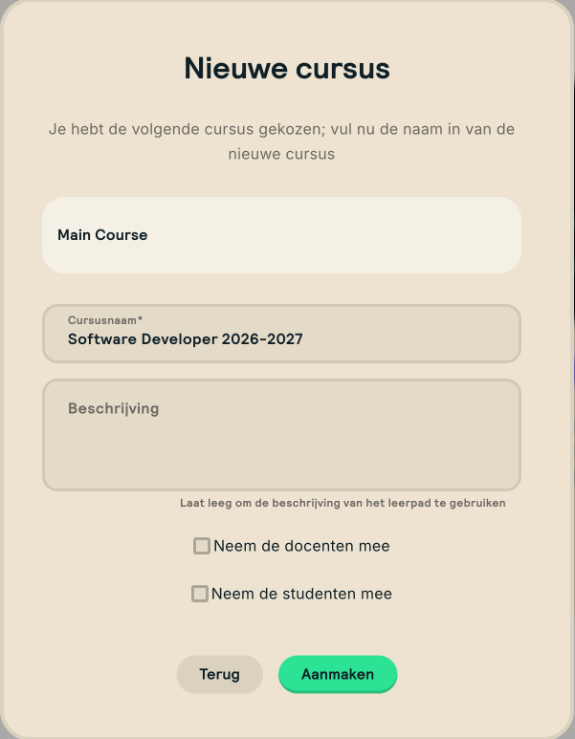
Jij wordt automatisch eigenaar van de nieuwe cursus. Instellingen zoals feature toggles en het rooster worden niet
gekopieerd; die stel je daarna in via Instellingen.
Meer over het aanmaken en instellen van cursussen
Studenten toevoegen
Een cursus zonder studenten is niet zo nuttig. Er zijn een paar manieren om studenten toe te voegen:
| Manier | Hoe | Wie |
|---|---|---|
| Student koppelen | Cursus → Studenten → Student koppelen. Zoek een bestaande student op naam of e-mail. |
Cursuseigenaar, Administrator |
| Hele groep inschrijven | Administratie → Groepen → groep → Instellingen → Inschrijven cursus |
Administrator |
| Uitnodigingscode | Op het dashboard of de studentenpagina van de cursus. Studenten vullen de code zelf in. Alleen beschikbaar als je school inlogt via Kennisnet/Entree. | Instructeur |
Nieuwe studenten die nog geen account hebben, krijgen automatisch een welkomstmail om hun wachtwoord in te stellen.
Het leerpad verkennen
Klik in het cursusmenu op Leerpad. Hier zie je alle modules van de cursus en hoe ze met elkaar samenhangen. Een pijl
betekent: deze module moet eerst af voordat de volgende open gaat.
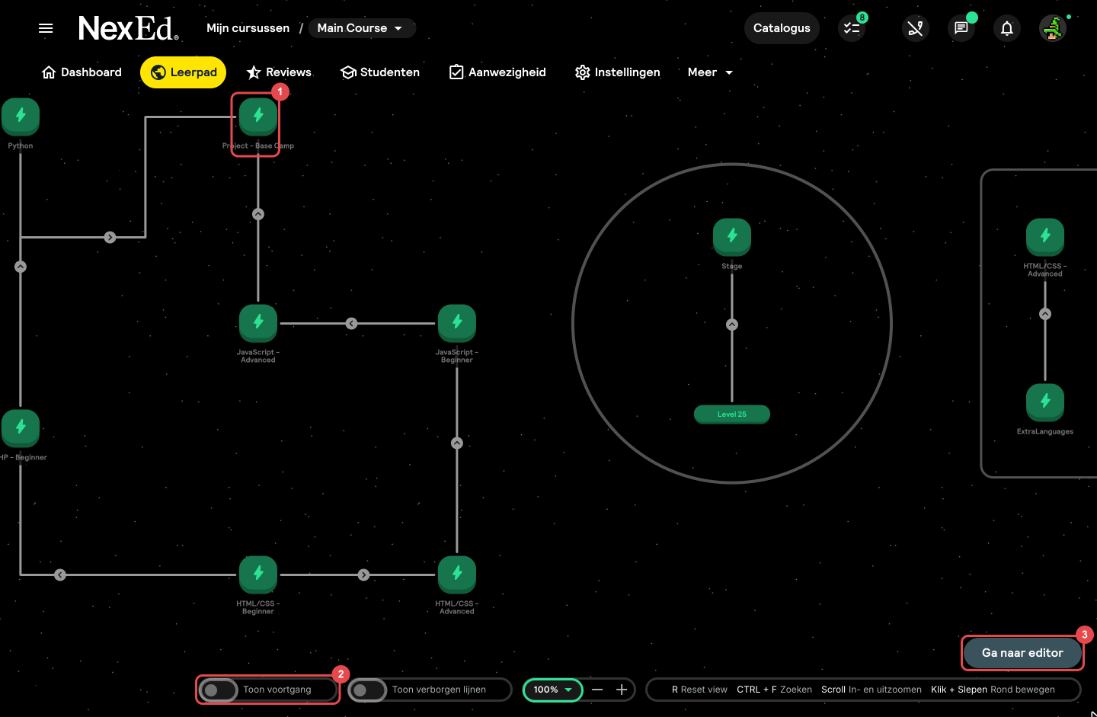
- Klik op een module om hem te openen.
- Met
Toon voortgangzie je bij elke module hoeveel studenten ermee bezig zijn en hoeveel hem al hebben afgerond. - Met
Ga naar editorpas je het leerpad aan. Dit zie je alleen als je het leerpad mag bewerken.
Je navigeert door het leerpad door te scrollen (in- en uitzoomen) en te klikken en slepen. Met R zet je de weergave
terug en met Ctrl + F zoek je een module.
Een module bekijken
Een module bestaat uit één of meer levels met daarin exercises. Als docent zie je alle exercises direct, zodat je ze kunt bekijken. Een student speelt ze één voor één vrij: de eerste exercise staat open, en zodra een student een exercise afrondt, komt de volgende vrij.
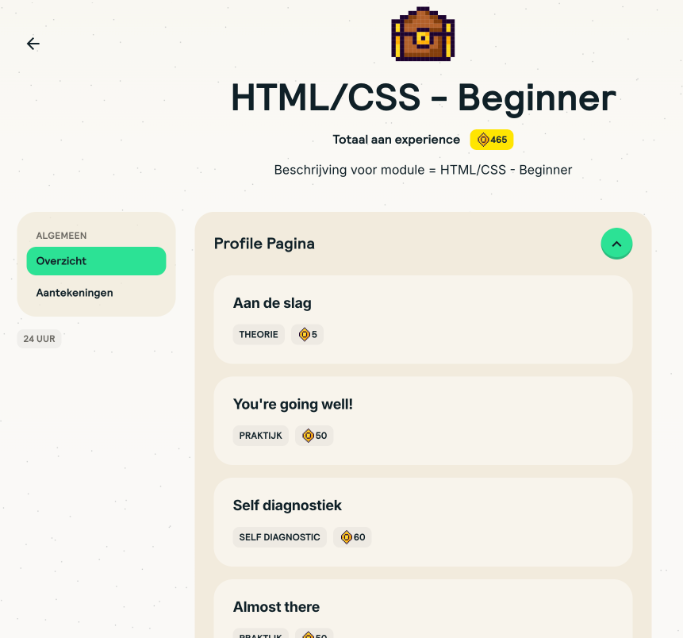
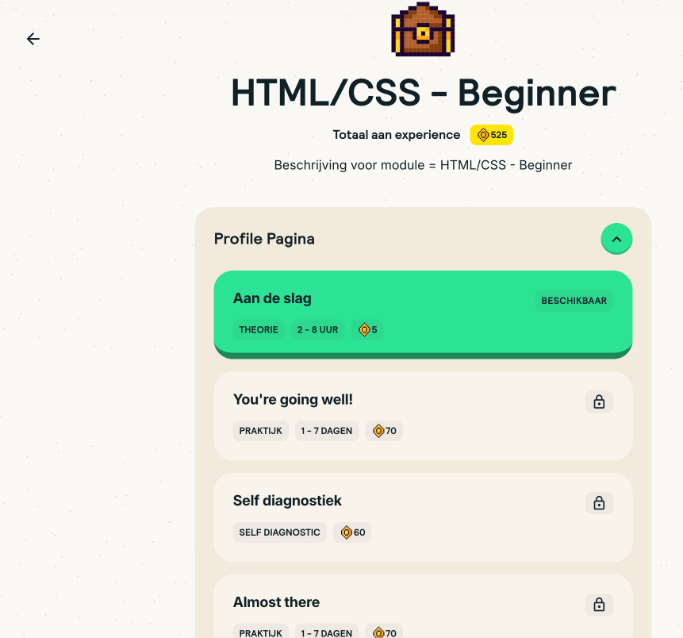
Er zijn drie soorten exercises:
- Theorie: de student leest de stof en klikt op
Afronden. - Praktijk: de student maakt iets en levert het in, bijvoorbeeld een codebestand of een document.
- Self diagnostic: een korte toets waarmee de student test of hij of zij de stof echt begrijpt.
Volgende stappen
Je weet nu hoe je een cursus opent, studenten toevoegt en het leerpad bekijkt. Tijd voor je eerste les!