Studenten toevoegen Cursuseigenaar
Een student heeft een account nodig en moet aan een cursus gekoppeld zijn om het leerpad te kunnen volgen. Er zijn verschillende manieren om studenten aan een cursus toe te voegen. Welke je gebruikt, hangt af van hoe je school inlogt en of de studenten al een account hebben.
| Manier | Wanneer gebruik je dit? | Wie |
|---|---|---|
| Student koppelen | De student heeft al een account, of je maakt het account direct aan. | Cursuseigenaar, Administrator |
| Uitnodigingscode | Je school logt in via Kennisnet/Entree. Studenten melden zich zelf aan. | Instructeur |
| Groep inschrijven | Je wilt een hele klas in één keer toevoegen. | Administrator |
| Licentiecode | De student volgt een training en koopt of krijgt een licentie. | De student zelf |
Student koppelen
- Ga in de cursus naar
Studentenen klik opStudent koppelen. - Heeft de student al een account? Zoek hem op naam of e-mailadres en klik op
Koppel. - Nog geen account? Kies
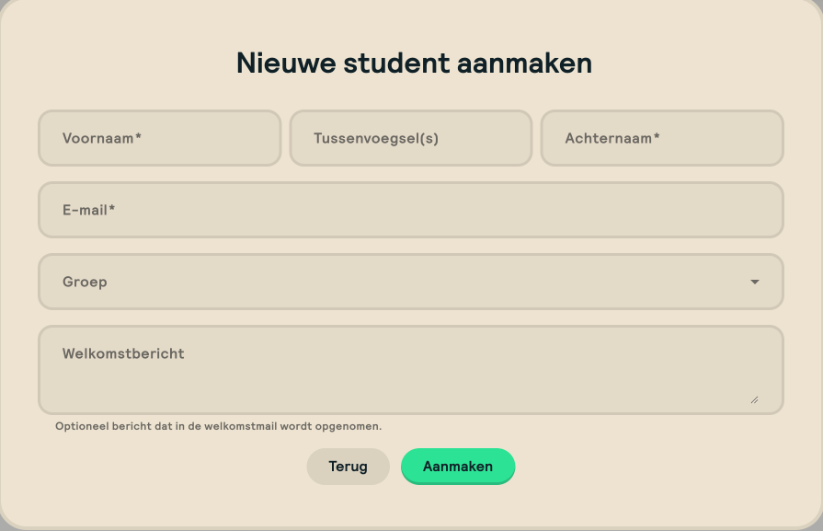
Eén gebruikerofMeerdere gebruikers.
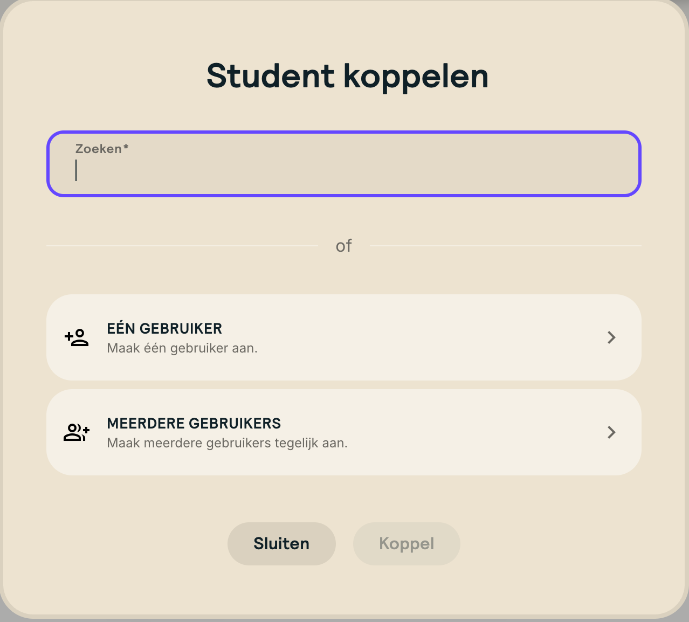
Vul de voornaam, achternaam en het e-mailadres in. Kies eventueel een groep en schrijf een persoonlijk
welkomstbericht. Klik op Aanmaken.
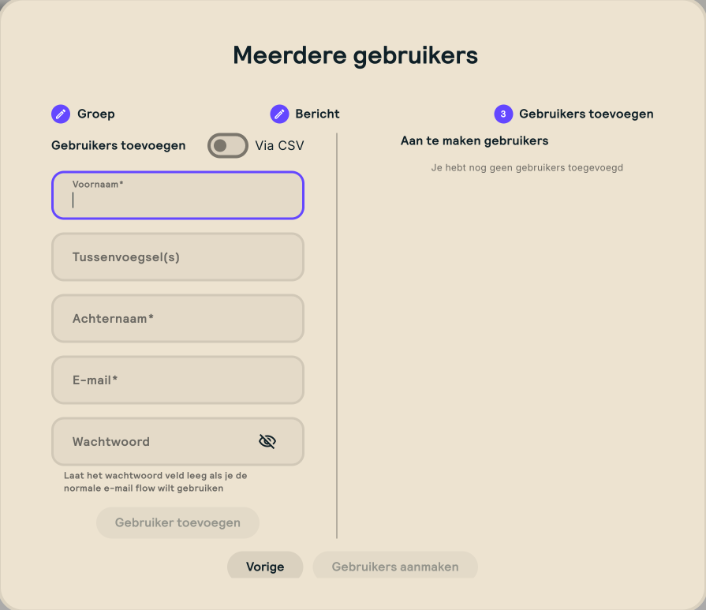
Een wizard in drie stappen:
- Groep: kies optioneel een groep waar de studenten in komen.
- Bericht: schrijf een welkomstbericht, of laat het leeg voor het standaardbericht.
- Gebruikers toevoegen: voeg studenten één voor één toe, of zet
Via CSVaan om een bestand te importeren.
CSV-formaat
De kolommen staan in een vaste volgorde:
| Kolom | Verplicht | Toelichting |
|---|---|---|
| De student logt hiermee in. | ||
| voornaam | ||
| tussenvoegsel | Mag leeg blijven. | |
| achternaam | ||
| wachtwoord | Laat leeg om de student via e-mail zelf een wachtwoord te laten kiezen. |
CSV-tips
- Heb je een Excel-bestand? Sla het op als CSV via
Opslaan als. - Gebruikt je CSV een ander scheidingsteken dan een komma? Vul dat dan in bij
Scheidingsteken. - Staan in de eerste rij de kolomnamen? Vink dan
Sla headerrij overaan.
Nieuwe studenten krijgen automatisch een e-mail om hun wachtwoord in te stellen. De link is 31 dagen geldig. Is hij
verlopen? Dan kan de student op het inlogscherm een nieuwe link aanvragen met Wachtwoord vergeten?, of je stuurt de
welkomstmail opnieuw met de bulkactie Welkomst email sturen op de pagina Studenten.
Instructeurs
Als Instructeur zie je ook de knop Student koppelen, maar koppelen lukt alleen voor de eigenaar van de cursus
of een Administrator. Vraag hen om de studenten toe te voegen, of gebruik een uitnodigingscode.
Uitnodigingscode
Logt je school in via Kennisnet/Entree? Dan kunnen studenten zichzelf aan een cursus toevoegen met een uitnodigingscode.
- Ga naar het dashboard of de pagina
Studentenvan de cursus. - Klik op
Genereer uitnodigingscode. Je krijgt een code van acht cijfers. Kopieer hem met . - Deel de code met je studenten.
De student logt in met zijn schoolaccount en vult de code in bij Deelnemen aan een cursus. Een code is zeven
dagen geldig; daarna genereer je een nieuwe.
Aanvragen om deel te nemen
Logt een student via Kennisnet in op een locatie waar hij nog geen account heeft? Dan kan hij een aanvraag doen.
Administrators zien die aanvragen op Mijn cursussen onder Openstaande locatie deelname verzoeken.
Studenten loskoppelen
Wil je een student uit de cursus halen? Klik op de pagina Studenten bij de student op en
kies Student loskoppelen. Het account van de student en zijn voortgang blijven bestaan.
Account aanmaken met licentiecode Student
Volg je een cursus of training en heb je een licentiecode (1) gekregen? Dan maak je zelf een account aan:
- Ga naar de licentiepagina van NexEd (
/licenseachter het adres van je opleiding). - Vul je licentiecode en je gegevens in.
- Je krijgt een e-mail met een link om je wachtwoord in te stellen.
- Na het instellen van je wachtwoord kun je inloggen. Je zit dan direct in de juiste cursus.
 Lees hier meer over licenties.
Ben je docent?
Docenten hebben geen licentie nodig. Heb je nog geen account? Vraag dan een Administrator van je school om er een voor je aan te maken.