Een leerpad bouwen Instructeur
In het leerpad bepaal je welke modules aan bod komen en in welke volgorde studenten ze maken. Je kunt bestaande modules gebruiken en je kunt zelf modules maken. (1)
 Klik hier als je zelf een module wilt maken.
De catalogus
Leerpaden, modules en technieken staan in de Catalogus (rechtsboven). Iedere medewerker van een locatie kan de catalogus openen.
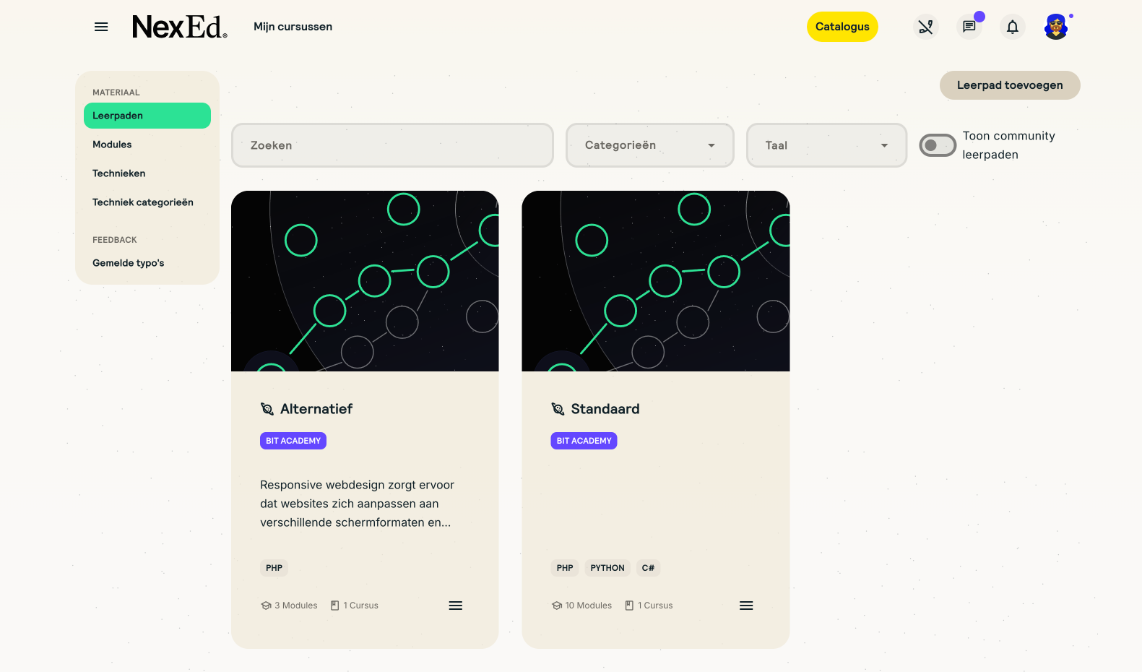
Je ziet de leerpaden van je eigen locatie, leerpaden die je cursussen gebruiken en uitgelichte leerpaden. Zet
Toon community leerpaden aan om ook leerpaden te zien die andere scholen hebben gedeeld. Via op een
leerpad kun je het leerpad bekijken (Leerpad ontdekken) of er direct een cursus mee aanmaken (Cursus aanmaken).
Een leerpad aanmaken
- Ga naar
Catalogus→Leerpadenen klik opLeerpad toevoegen. - Kies
Zelf beginnenvoor een leeg leerpad, of kies een bestaand leerpad als basis. In dat laatste geval maakt NexEd een kopie die je zelf kunt aanpassen. - Vul de naam, beschrijving en taal in en klik op
Leerpad toevoegen.
Wie een leerpad aanmaakt (of kopieert), wordt eigenaar van het leerpad.
De editor
Open een leerpad en zet rechtsboven Edit mode aan. Je hebt hiervoor de rol Eigenaar of Editor op het leerpad nodig.
Vanuit een cursus kom je hier ook via Instellingen → Leerpad → Ga naar editor.
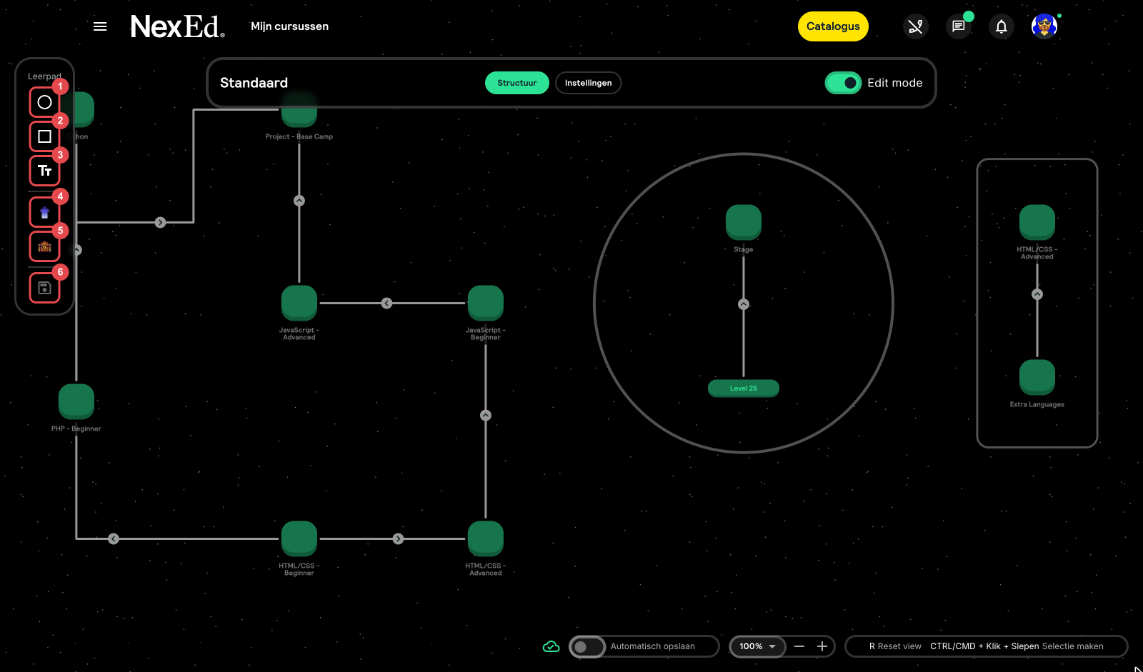
Links verschijnt een gereedschapsbalk:
- Cirkel en 2. rechthoek: vormen om modules visueel te groeperen.
- Label: een tekst in het leerpad.
- Nieuwe level gate: een poort die pas opengaat als de student een bepaald level heeft bereikt.
- Koppel module: voeg een module uit de catalogus toe. Zoek op naam, locatie of taal.
- Opslaan: alleen zichtbaar als
Automatisch opslaan(onderin) uitstaat.
Modules verbinden
Sleep vanaf een module (of level gate) naar een andere module om een pijl te maken. De module waar de pijl naartoe wijst, gaat pas open als de module waar hij vandaan komt is afgerond. Meer over afhankelijkheden.
Handige acties
- Klik met de rechtermuisknop op een pijl en kies
Verander zichtbaarheidom een lijn te verbergen. Studenten zien hem dan niet, maar de afhankelijkheid blijft gelden. MetToon verborgen lijnenmaak je ze weer zichtbaar. - Klik met de rechtermuisknop op een vorm voor
Naar achtergrondofNaar voorgrond. - Houd
Ctrl(ofCmd) ingedrukt en sleep om meerdere onderdelen te selecteren. Je kunt ze dan in één keer dupliceren (Ctrl + D) of verwijderen (Delete).
Wijzigingen gelden direct
Een leerpad kan door meerdere cursussen worden gebruikt. Wat je aanpast, zien de studenten van al die cursussen direct.
Instellingen van het leerpad
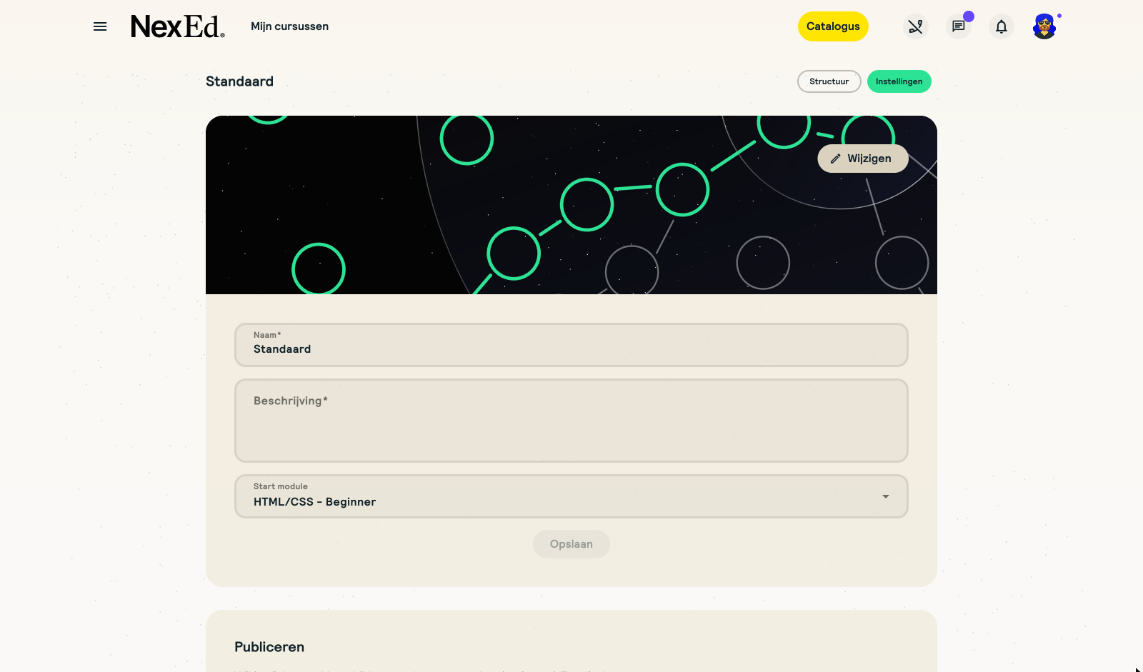
Klik bovenin op Instellingen.
| Onderdeel | Wat stel je in? |
|---|---|
| Naam, beschrijving, afbeelding | Hoe het leerpad in de catalogus en bij cursussen wordt getoond. |
| Start module | De module waarmee nieuwe studenten beginnen. |
| Publiceren | Met Beschikbaar voor andere instituten deel je het leerpad met andere scholen. Gebruikt een andere school het leerpad al, dan kun je dit niet meer uitzetten. |
| Intern gebruik | Met Zichtbaar voor medewerkers op mijn locatie kunnen al je collega's het leerpad zien en gebruiken. |
| Cursus aanmaken met dit leerpad | Maak met Gebruiken direct een cursus met dit leerpad. |
| Leerpad dupliceren | Maak met Dupliceren een kopie om verder op te werken. |
| Gebruikersrollen | Geef collega's de rol Eigenaar of Editor door hun e-mailadres in te vullen. Alleen collega's van je eigen locatie. |
| Eigenaarschap leerpad overdragen | Draag het leerpad over aan een andere locatie met het Locatie ID van die locatie. |
| Leerpad verwijderen | Zie hieronder. |
Universum verwijderen
Als eigenaar verwijder je een leerpad onderaan de instellingen met Leerpad verwijderen. Typ ter bevestiging de naam
van het leerpad over. Wat er gebeurt, hangt af van wie het leerpad gebruikt:
- Een cursus van je eigen locatie gebruikt het leerpad: verwijderen kan niet. Koppel eerst een ander leerpad aan die cursussen.
- Alleen cursussen van andere locaties gebruiken het leerpad: het eigendom gaat over naar een van die locaties.
- Niemand gebruikt het leerpad: het leerpad wordt definitief verwijderd. De modules zelf blijven bestaan.
Let op
Definitief verwijderen kan niet ongedaan worden gemaakt.