Modules maken Instructeur
Naast het gebruiken van bestaande modules kun je zelf modules maken voor je leerpad.
Module catalogus
Ga naar Catalogus → Modules voor een overzicht van alle modules die je kunt gebruiken.
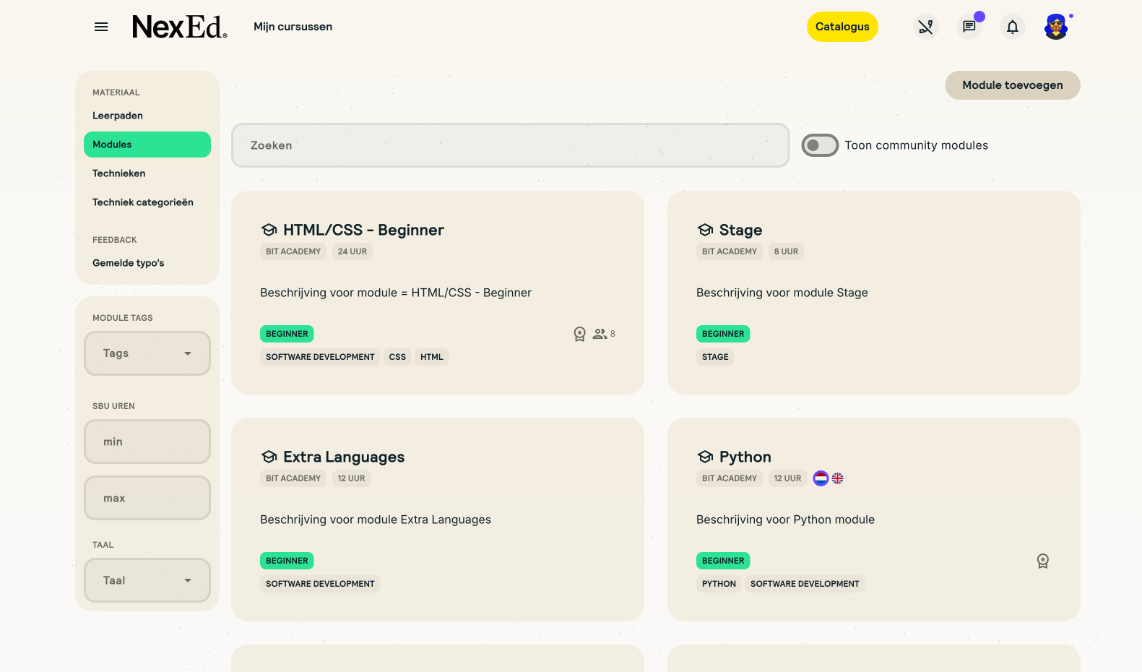
- Zoek op de naam of omschrijving van een module, of op de naam van de school die hem heeft gemaakt.
- Filter links op
Module tags,SBU uren(studiebelasting) enTaal. - Zet
Toon community modulesaan om ook modules van andere scholen te zien.
Iconen op een module laten zien of jij eigenaar bent, of de module een certificaat heeft, of hij nog gesloten is voor studenten en hoeveel studenten hem volgen.
Module niet zichtbaar voor andere scholen?
Een module van een andere school is pas zichtbaar in de catalogus als hij publiek is en door een aantal studenten wordt gevolgd, of als hij expliciet met jouw school is gedeeld.
Module toevoegen
Klik rechtsboven op Module toevoegen en vul in:
| Veld | Uitleg |
|---|---|
| Taal | De taal van de module. Een module kan later vertaald worden. |
| Naam | De naam van de module. |
| Opleidingsniveau | Beginner, Intermediate of Advanced. |
| Tijdsindicatie (uren) | Hoeveel uur een student ongeveer met de module bezig is. |
| Hoeveelheid open opdracht toegestaan | Hoeveel exercises een student tegelijk in review mag hebben voordat de volgende exercise dicht blijft. |
| Omschrijving | Wat de student in deze module leert. Deze tekst zien studenten bij het kiezen van een module. |
| Tags | Eén of meer onderwerpen, waarmee de module in de catalogus te vinden is. |
| Privé module | Alleen bij private locaties: de module is niet zichtbaar voor andere scholen. |
Wie een module aanmaakt, wordt eigenaar van de module.
De modulepagina
Open een module in de catalogus. Links zie je de onderdelen van de module.
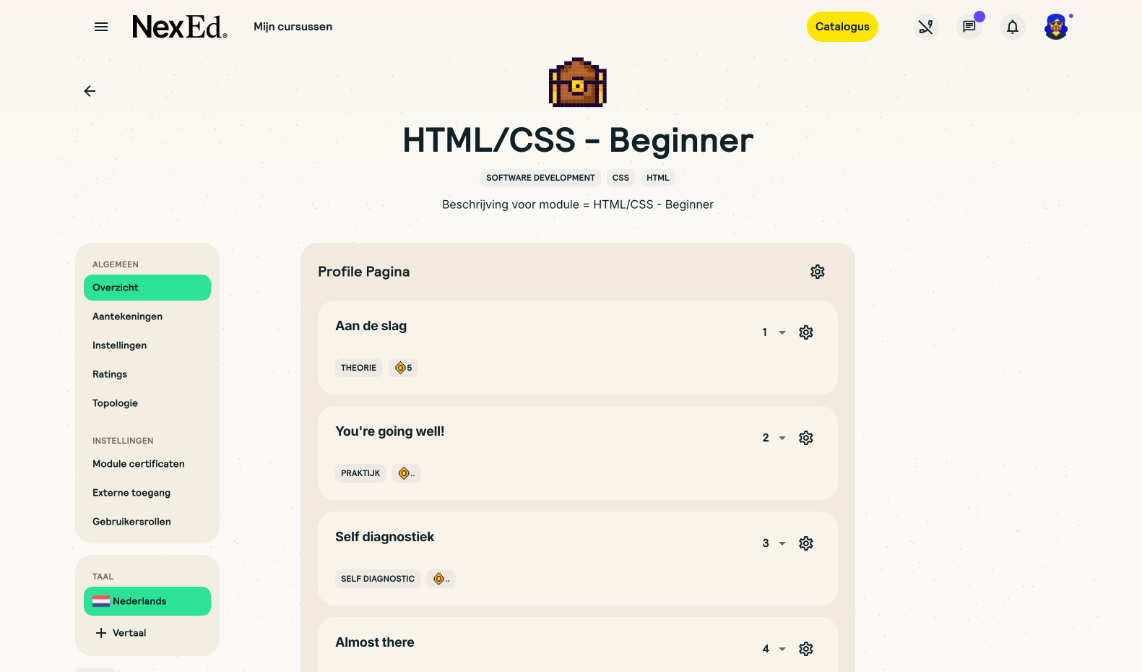
Onder Taal wissel je tussen de taalversies van een module.
Levels en exercises ordenen
Binnen een module zijn de exercises verdeeld over één of meer levels. Daar zijn drie redenen voor:
- Het groeperen van exercises over hetzelfde onderwerp.
- Het opdelen van veel exercises, zodat een student beter ziet wat al af is.
- De student heeft vaker een succesmomentje als hij een level afrondt.
Levels bewerken
Je bewerkt levels op het Overzicht van de module in de catalogus. Je hebt de rol Eigenaar of Editor op de module
nodig. Er zijn drie soorten levels (1):
 Lees hier wat de verschillende soorten betekenen.
| Soort | In de editor |
|---|---|
| Normaal | NORMAL |
| Challenge | CHALLENGE. Maximaal één per module, altijd het laatste level. Exercises worden door een docent gereviewd. |
| Extra Oefeningen | PRACTICE. Maximaal één per module. Alleen praktijk-exercises, zonder review, gems of XP. |
- Klik onderaan op
Nieuw level, geef het level een naam die de lesstof samenvat en kies het type. - Wijzig de volgorde van normale levels met het nummer naast het level.
- Klik op om de naam van een level te wijzigen of het level te verwijderen.
Opbouw
Begin een level meestal met een theorie exercise, zodat studenten kennismaken met het onderwerp. Daarna volgen praktijk exercises waarin ze oefenen met de theorie.
Veel studenten ronden theorie exercises af zonder ze echt te lezen. Sluit een level daarom af met een self diagnostic.
Voordelen van exercises in hetzelfde level
Exercises die in hetzelfde level zitten, kunnen:
- verder bouwen in dezelfde repository als de vorige exercise;
- verder bouwen op een kopie (fork) van de repository van de vorige exercise;
- hetzelfde team gebruiken als de vorige exercise.
Vul de levels daarna met exercises.
Administratie
Open voor studenten
Een nieuwe module is nog gesloten voor studenten. Zo kun je rustig bouwen. In het leerpad zien studenten de module
als Niet beschikbaar.
Is de module klaar? Ga naar Instellingen en klik bij Student zichtbaarheid op Open voor studenten.
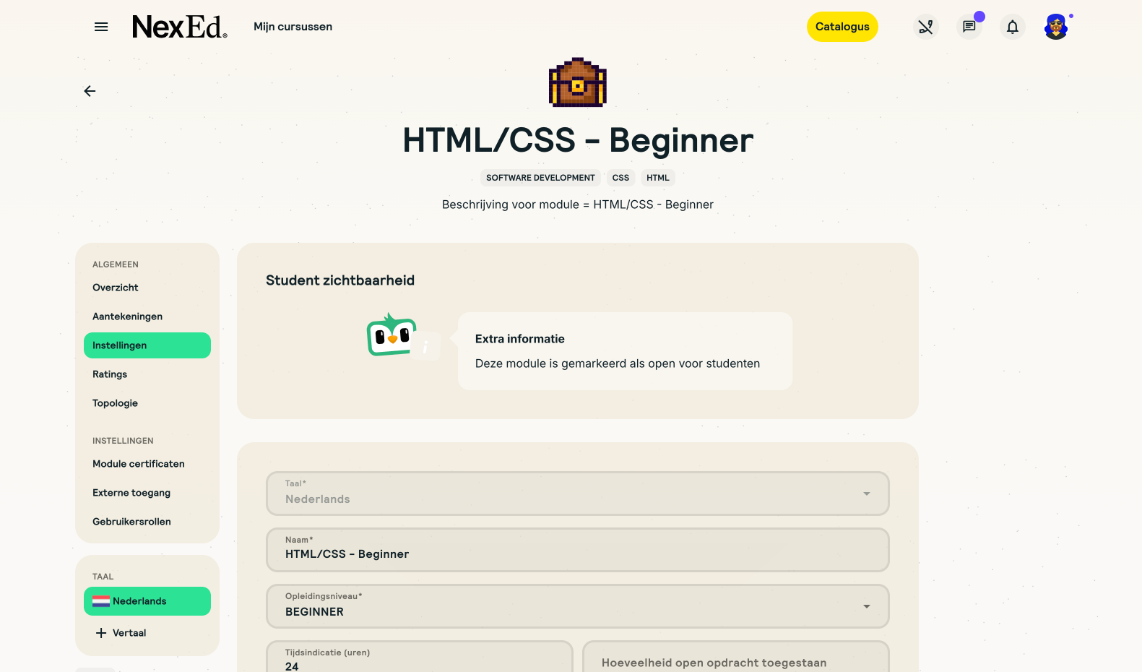
Opgelet!
Als je een module eenmaal hebt opengezet voor studenten, kun je dit niet meer ongedaan maken.
Aantekeningen
Onder Aantekeningen schrijf je tips, instructies of handige opmerkingen voor docenten die de module gebruiken,
bijvoorbeeld over veelgemaakte fouten. Klik op Wijzigen om de aantekeningen te bewerken.
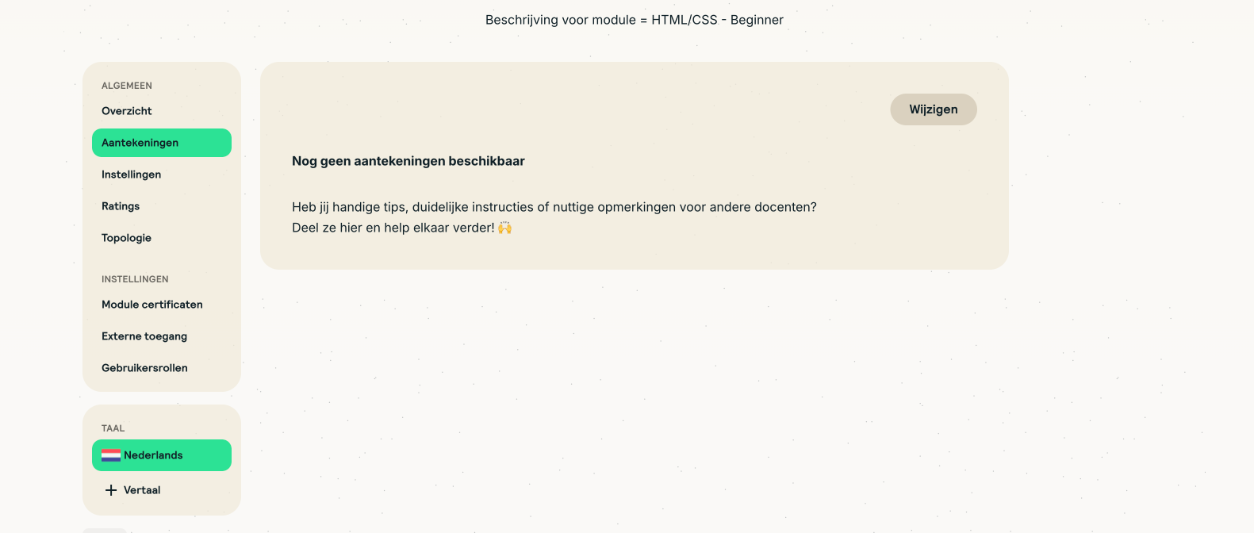
Je kunt ook bijlagen toevoegen. Docenten zien de aantekeningen ook als ze de module vanuit hun cursus openen.
Ratings
Onder Ratings zie je per exercise hoe studenten hem beoordelen. Studenten geven na het afronden van een exercise een
duim omhoog of omlaag, eventueel met een toelichting. Klik op een exercise voor de details.
Ratings resetten.
Topologie
Een module kan in meerdere leerpaden staan, met steeds andere modules ervoor of erna. (1) Onder Topologie zie je
welke modules als vereiste worden gebruikt voor deze module, en voor welke modules deze module een vereiste is.
- Lees hier meer over afhankelijkheden
tussen modules.
Module certificaten Optionele feature
Wil je dat studenten een certificaat kunnen downloaden na het afronden van de
module? Vul onder Module certificaten de titel in die op het certificaat moet staan en klik op Bijwerken. Laat je
het veld leeg, dan is er geen certificaat.
Vertalen
Onder Taal klik je op Vertaal om een vertaling van de module te laten maken. Kies de taal waaruit en waarnaar je wilt
vertalen. Het vertalen gebeurt op de achtergrond en kan tot een uur duren. Controleer de vertaling daarna altijd zelf.
Een module klonen
Wil je een bestaande module aanpassen, maar ben je geen eigenaar of editor? Maak dan een kopie met Kloon module
(onder Instellingen). Je wordt eigenaar van de kopie en bent zelf verantwoordelijk voor het bijhouden ervan.
Vervang de module in het leerpad
Na het klonen staat nog steeds de originele module in je leerpad. Vervang hem zelf in de leerpad-editor.
Een module verwijderen
Als eigenaar verwijder je een module onder Instellingen → Gevarenzone → Verwijderen. Een module die in
leerpaden van andere scholen wordt gebruikt, kun je niet verwijderen.
Delen en rechten
Gebruikersrollen
Onder Gebruikersrollen geef je collega's van je locatie de rol Eigenaar (bewerken, delen, verwijderen) of
Editor (bewerken). Rollen gelden per taalversie van de module. Er blijft altijd minstens één eigenaar.
Externe toegang
Publieke en private locaties
- Modules van een publieke locatie zijn automatisch publiek: andere scholen kunnen ze vinden in de catalogus.
- Modules van een private locatie, of modules die je bij het aanmaken
Privéhebt gemaakt, zijn niet zichtbaar voor andere scholen.
Wil je een module met een specifieke school delen? Ga dan naar Externe toegang:
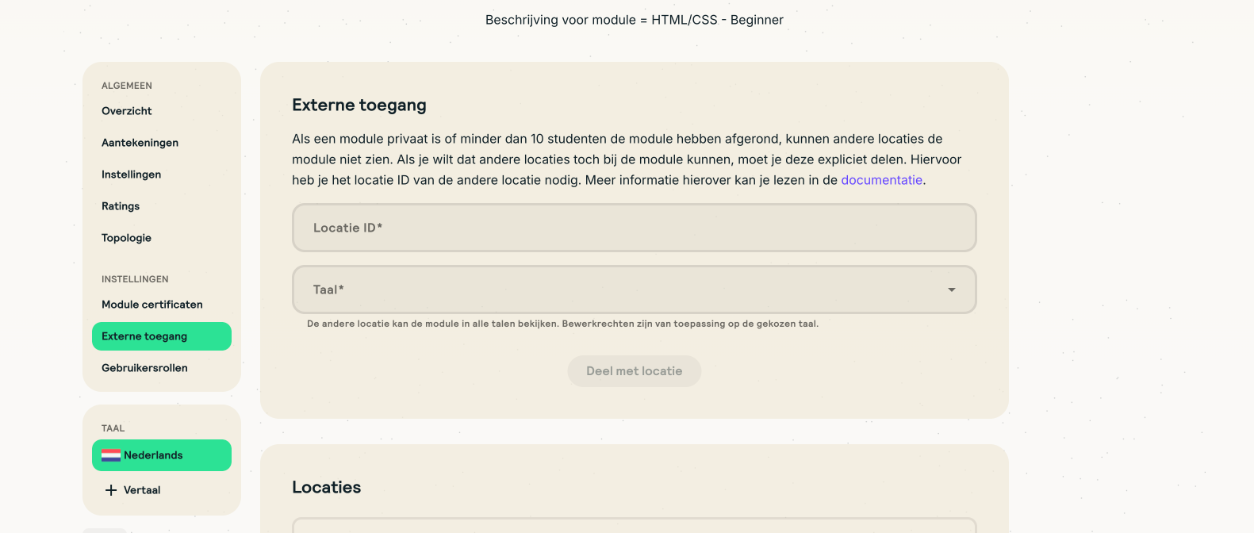
- Vul het
Locatie IDin van de school waarmee je wilt delen. De Administrator van die school vindt dit ID onderAdministratie→Instellingen. - Kies de taal en klik op
Deel met locatie.
De andere school kan de module dan gebruiken in haar leerpaden, maar niet bewerken. Onder Locaties zie je met wie je
de module deelt. Met stop je het delen.
Wil je dat iemand van een andere school de module kan bewerken? Dat kan niet direct: rollen geef je alleen aan collega's van je eigen locatie. Draag in dat geval het eigendom over.
Rechten overdragen
Onderaan Externe toegang draag je met Module eigenaarschap overdragen de module over aan een andere locatie.
Daarna kun je de module niet meer bewerken, maar wel nog gebruiken. Een privémodule kun je niet overdragen.