Exercises maken Instructeur
Exercises zijn de opdrachten die studenten maken en afronden. Er zijn drie soorten:
-
Praktijk exercises voor het opdoen en oefenen van nieuwe vaardigheden.
-
Theorie exercises voor het opdoen van nieuwe kennis.
-
Self diagnostics voor het zelfstandig testen van je nieuwe kennis.
Om exercises te maken of te bewerken heb je de rol Eigenaar of Editor op de module nodig.
Ook op een eigen pagina
- Self diagnostics maken: onderwerpen, vragenlijsten en vraagtypes.
- BLAST-tests schrijven: automatisch controleren of de code van een student werkt.
Nieuwe exercise
- Open de module in de catalogus (
Catalogus→Modules). - Klik in het juiste level op
Nieuwe opdracht. - Geef de exercise een titel en kies het type:
Praktijk,TheorieofSelf diagnostic. - Vul eventueel al de belangrijkste instellingen, de omschrijving en de leerdoelen in, en klik op
Aanmaken.
Met bij een exercise verplaats je hem naar een ander level of een andere module (Verplaats opdracht),
of verwijder je hem. Met het nummer naast de exercise wijzig je de volgorde.
Bedenk voordat je begint:
- Leerdoel: welke kennis of vaardigheid heeft de student na het afronden van deze exercise?
- Bronnen: hoe komt de student aan die kennis? Via externe bronnen, video's of eigen uitleg?
- Reviewen: hoe wordt de exercise nagekeken?
- Voorkennis: waar in het leerpad staat de exercise? Wat weet de student op dat moment al?
Exercisevelden
Een exercise bestaat uit een aantal vaste onderdelen. Ze verschillen een beetje per type:
-
Titel
Verzin een speelse titel. Zorg voor afwisseling.
-
Omschrijving
Het scenario en de stappen die de student zet.
-
Leerdoelen
Wat de student kan na het afronden van de exercise.
-
Techniekblokken
Nieuwe, herhaalde of verboden technieken, met links naar externe bronnen.
-
Verwachte uitkomst alleen praktijk
Een voorbeeld van wat de student moet maken. Zeg niet te veel voor!
-
Nakijkcriteria alleen praktijk
De checklist voor de reviewer.
-
Voorbeelduitwerkingen alleen praktijk
Een voorbeeld van een goede uitwerking.
-
BLAST tests alleen praktijk
Automatische controles op ingeleverde code.
Exercise Editor
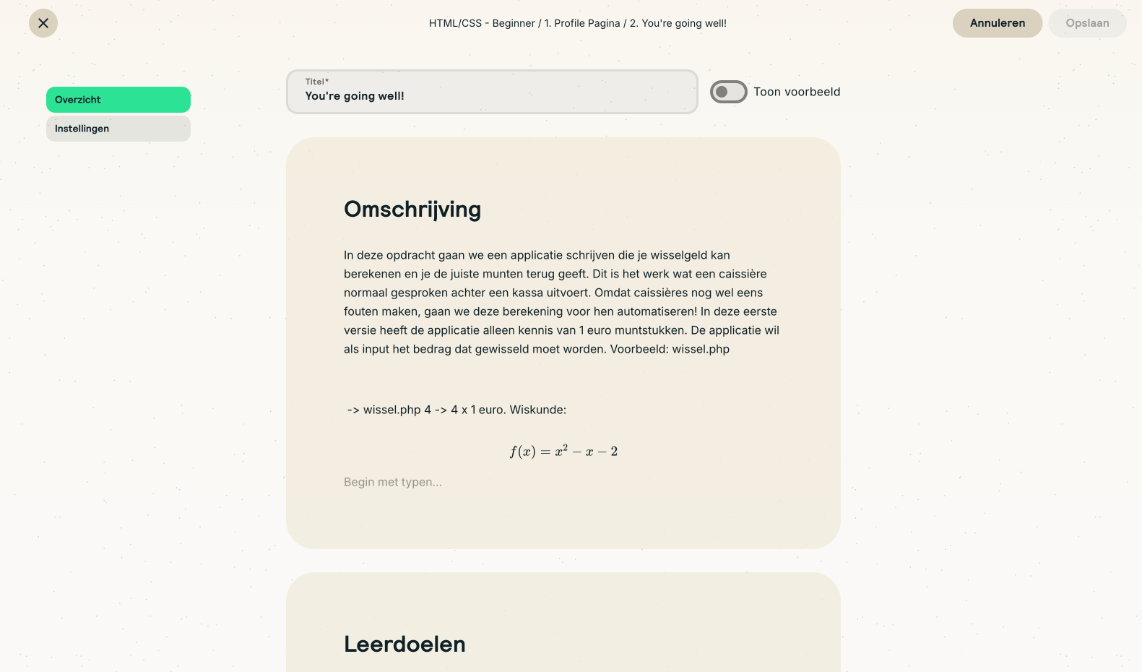
Open de exercise en klik rechtsboven op Wijzigen. Je komt in de Exercise Editor. Links wissel je tussen
Overzicht (de inhoud) en Instellingen. Met Toon voorbeeld zie je hoe studenten de exercise zien. Klik op
Opslaan als je klaar bent: je wijzigingen zijn dan direct zichtbaar voor studenten.
Controle bij opslaan
Bij het opslaan controleert NexEd de exercise op veelvoorkomende fouten, zoals ontbrekende nakijkcriteria, geen
BLAST-profiel of links die alleen op jouw school werken. Klopt het toch? Klik dan op Dit klopt :).
Tekstvakken
De omschrijving, leerdoelen en verwachte uitkomst schrijf je in een WYSIWYG-editor: je ziet direct hoe de tekst eruitziet.
- Selecteer tekst voor opmaak: vet, cursief, koppen, code, links en formules.
- Typ
/op een lege regel (of klik op+) om een blok in te voegen:
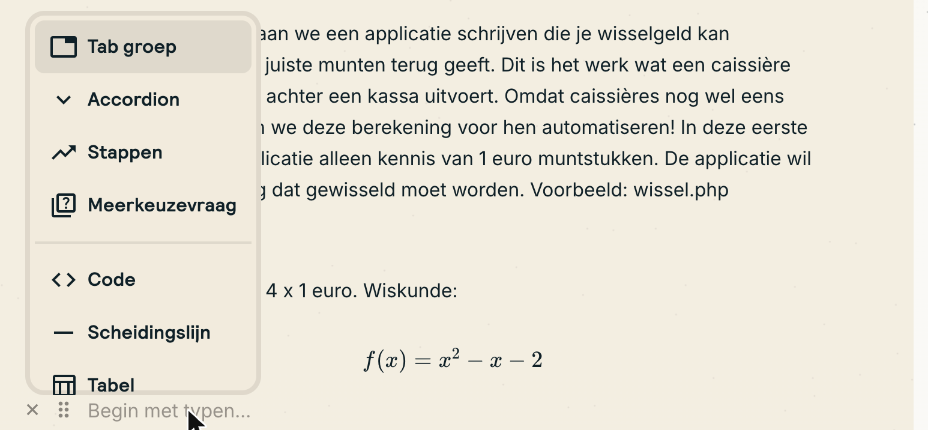
| Blok | Gebruik |
|---|---|
| Tab groep | Tabbladen, bijvoorbeeld per besturingssysteem. Kies bij Standaard voor welk tabblad automatisch opent op Windows, Linux of macOS. |
| Accordion | Inklapbare stukken tekst. |
| Stappen | Een genummerd stappenblok. Elke praktijk-exercise heeft er een. |
| Meerkeuzevraag | Een vraag tussendoor. De tekst daarna blijft onleesbaar tot de student het goede antwoord kiest. |
| Code | Een codeblok met syntax highlighting. |
| Scheidingslijn, Tabel, Formule | Opmaak. Formules schrijf je in LaTeX. |
| Afbeelding, Video, Bestand, YouTube | Media. Bij video's kies je onder meer of ze automatisch afspelen. |
| Informatie, Waarschuwing, Error, Succes | Gekleurde blokken om iets te benadrukken. |
Met het handvat naast een blok kun je het verslepen, dupliceren of verwijderen.
Liever Markdown?
Werk je liever in Markdown? Zet dan in je profielmenu → Instellingen de Markdown editor aan.
De tekstvakken openen dan als Markdown, en met Toggle markdown wissel je terug naar de visuele editor. Deze
instelling geldt per browser.
Instellingen
Onder Instellingen stel je de exercise in:
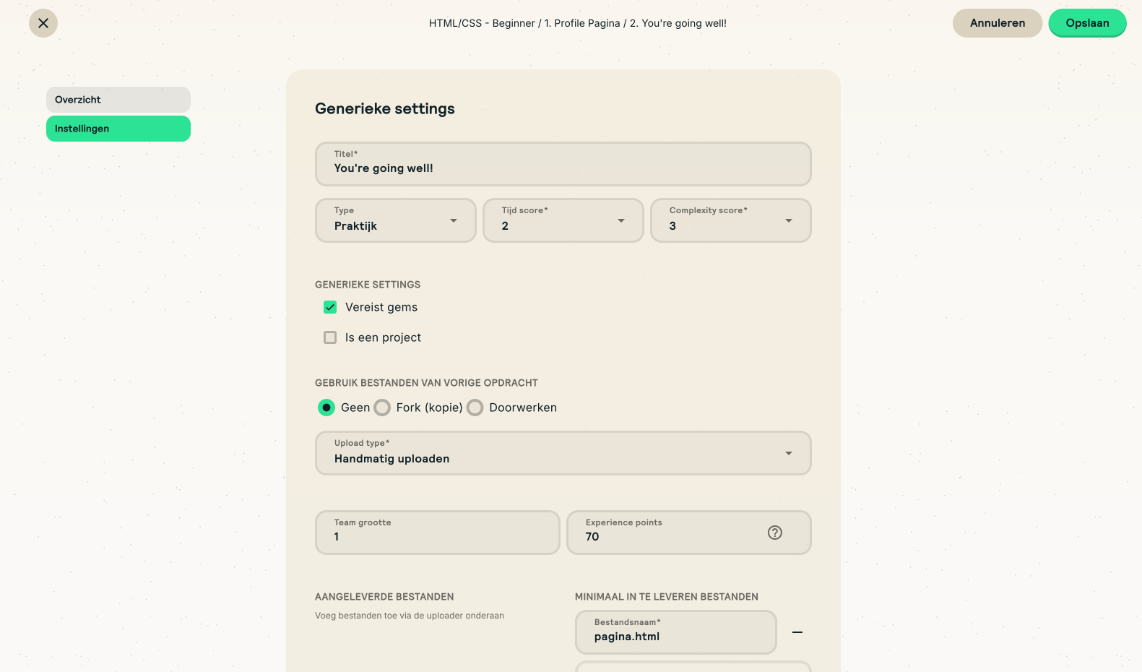
| Instelling | Uitleg |
|---|---|
| Titel, Type | De titel en het type (praktijk of theorie). |
| Tijd score, Complexity score | Hoeveel tijd de exercise kost en hoe moeilijk hij is (1 tot 3). Samen bepalen ze de tijdsindicatie die studenten zien, van 10 - 30 min tot 1 - 2 weken. |
| Vereist gems | Kost het inleveren een gem? |
| Is een project | Voor langere projecten: de student komt dan niet in het overzicht "lang geen voortgang". |
| Hergebruik vorige team | Bij teamexercises: hetzelfde team als bij de vorige exercise. |
| Gebruik bestanden van vorige opdracht | Geen, Fork (kopie) (een kopie van de repository van de vorige exercise, de voorkeur) of Doorwerken (in dezelfde repository; alleen als het echt nodig is). |
| Upload type | Handmatig uploaden (bestanden uploaden; geen mappen), Git repository (via Git) of Tekst. |
| Team grootte | 1 voor een individuele exercise; meer voor een teamexercise. |
| Experience points | Laat leeg voor de standaardwaarde (zie hieronder), of vul zelf een waarde in. |
Standaard experience points
| Type | Wanneer | XP |
|---|---|---|
| Theorie | tijd én complexiteit 3 | 30 |
| Theorie | tijd of complexiteit 3 | 25 |
| Theorie | tijd of complexiteit 1 | 10 |
| Theorie | anders | 20 |
| Praktijk | project | 250 |
| Praktijk | tijd én complexiteit 3 | 90 |
| Praktijk | tijd of complexiteit 3 | 70 |
| Praktijk | tijd én complexiteit 1 | 20 |
| Praktijk | tijd of complexiteit 1 | 35 |
| Praktijk | anders | 50 |
| Self diagnostic | 60 |
Git Beginner
Laat je studenten inleveren via Git? Zorg dan dat ze eerst de module Git Beginner hebben gemaakt, bijvoorbeeld
door die module als voorwaarde in het leerpad te zetten.
Bestanden
Onderaan de Exercise Editor upload je afbeeldingen, GIF's, video's en andere bestanden die je in de exercise wilt
gebruiken. Sleep ze in het vak of klik op Zoek bestand. In de tekstvakken voeg je ze in met het blok Afbeelding,
Video of Bestand.
Bestanden aan- en inleveren alleen praktijk
- Aangeleverde bestanden: vink geüploade bestanden aan die studenten moeten kunnen downloaden, bijvoorbeeld een startbestand.
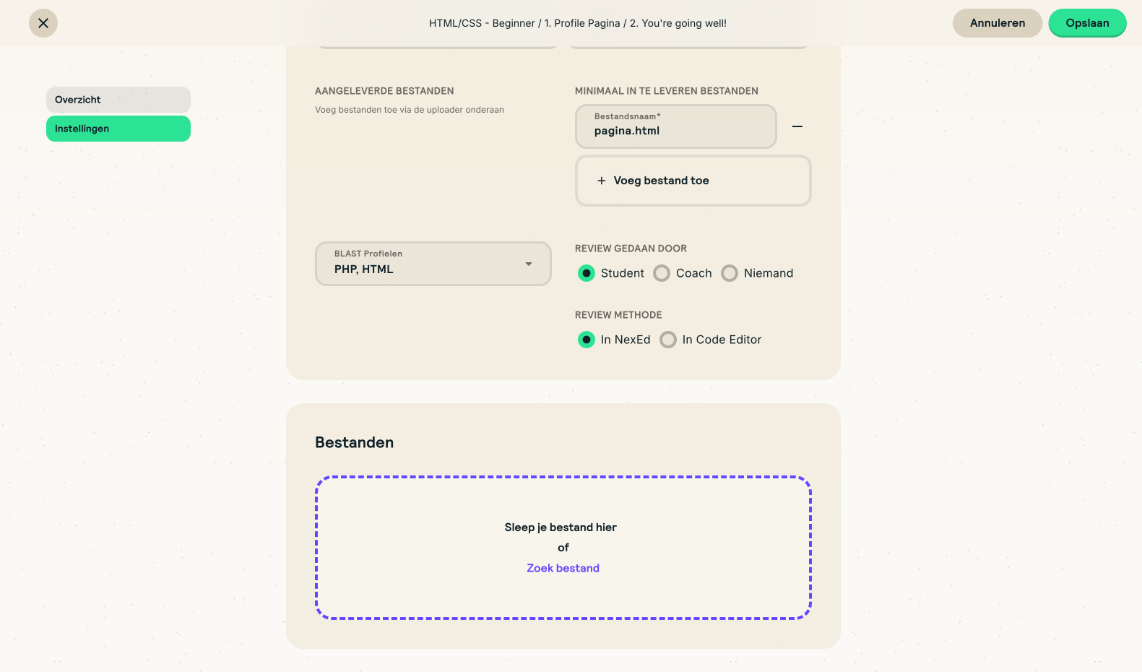
- Minimaal in te leveren bestanden: de bestanden die de student minstens moet inleveren. Klik op
Voeg bestand toeen vul de bestandsnaam in, bijvoorbeelddisney.py. NexEd controleert bij het inleveren of deze bestanden er zijn. Bij codebestanden let NexEd op hoofdletters.
BLAST profielen alleen praktijk
Levert de student code in? Kies dan bij BLAST Profielen met welke linters BLAST de code
controleert, bijvoorbeeld PHP en HTML. Je kunt meerdere profielen kiezen.
Wil je ook controleren of de code doet wat de exercise vraagt? Schrijf dan BLAST-tests.
Reviewen alleen praktijk
Bij exercises in een normaal level kies je bij Review gedaan door wie de exercise nakijkt:
-
Student: de exercise wordt door een medestudent gereviewd. (1) -
Coach: lastige exercises laat je door een docent reviewen. -
Niemand: eenvoudige exercises worden niet gereviewd.
 Lees hier hoe studenten elkaar reviewen.
Exercises in een Challenge-level worden altijd door een docent gereviewd; exercises in Extra Oefeningen niet (behalve als een docent ze voor een student verplicht maakt).
Met Review methode kies je of de reviewer de code In NexEd bekijkt, of In Code Editor (een volledige
ontwikkelomgeving in de browser).
Techniekblokken toevoegen
In de editor staat een blok Techniek met de tabbladen Nieuwe technieken, Verboden technieken en
Herhaalde technieken. Klik op Voeg techniek toe en zoek de techniek op. Bestaat hij nog niet? Maak hem dan
zelf aan.
Nieuwe technieken: onderwerpen die de student nog niet kent.Verboden technieken: technieken die de student niet mag gebruiken.Herhaalde technieken: onderwerpen die de student al kent, als opfrisser.
Video's
Klik bij Video's op Voeg video toe en plak de URL van een YouTube-video. Studenten bekijken de video in NexEd.
Nakijkcriteria alleen praktijk
Klik bij Nakijkcriteria op Voeg nakijkcriteria toe voor elk punt van de checklist. Reviewers vinken deze punten af,
en studenten zien ze vooraf. Zo schrijf je goede nakijkcriteria.
Voorbeelduitwerkingen alleen praktijk
Elke praktijk exercise heeft een voorbeelduitwerking nodig. Docenten gebruiken hem als ze een student helpen, en studenten kunnen hem na het afronden downloaden Optionele feature.
- Open de exercise en ga links naar
Voorbeelduitwerkingen. - Klik op
Nieuwe uitwerkingen geef hem een naam. - Klik op
Start edit-modeen voeg metNieuw bestand toevoegeneen bestand toe per in te leveren bestand: de bestandsnaam (gebruik/voor mappen), het bestandstype en de code. - Sla op en klik op
Lintom te controleren of de uitwerking door de BLAST-linters komt.
Met Zichtbaar voor studenten bepaal je of studenten deze uitwerking mogen zien.
Ratings
Nadat je een module hebt opengezet, beoordelen studenten de exercises. (1) Je
bekijkt de beoordelingen per exercise onder Ratings, met een eventuele toelichting.
- Je kunt ook een overzicht van alle beoordelingen in een module
krijgen.
Ratings resetten
Heb je een exercise flink aangepast? Dan kun je de beoordelingen van de oude versie wissen met Reset ratings.
Dit kan niet ongedaan worden gemaakt.
Volgende stappen
Tijd om je eerste exercise te maken! Deze pagina's helpen je op weg: