Gebruikers en rollen Administrator
Als Administrator beheer je alle gebruikers van je locatie: studenten én medewerkers. Je vindt ze via het hoofdmenu
( linksboven) → Administratie → Gebruikers.
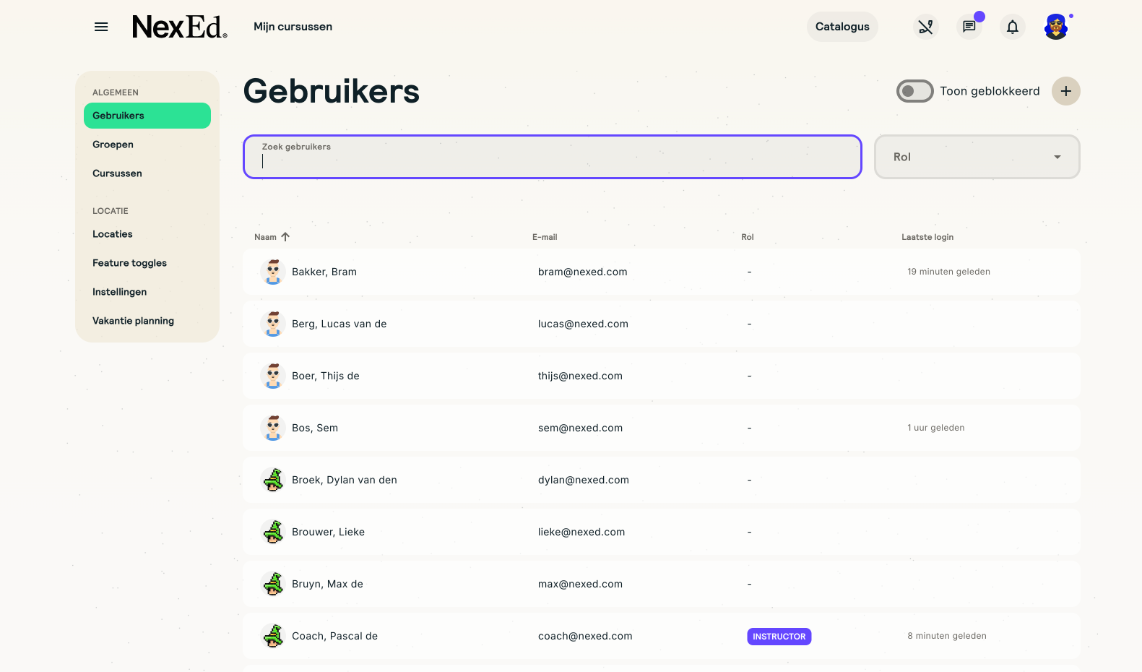
- Zoek op naam of e-mailadres, of filter op
Rol. - Zet
Toon geblokkeerdaan om ook geblokkeerde gebruikers te zien. - Klik op een gebruiker om zijn gegevens te bekijken of aan te passen.
Instructeurs
Een Instructeur kan de lijst met gebruikers ook bekijken, maar geen gebruikers aanmaken of aanpassen.
Een gebruiker aanmaken
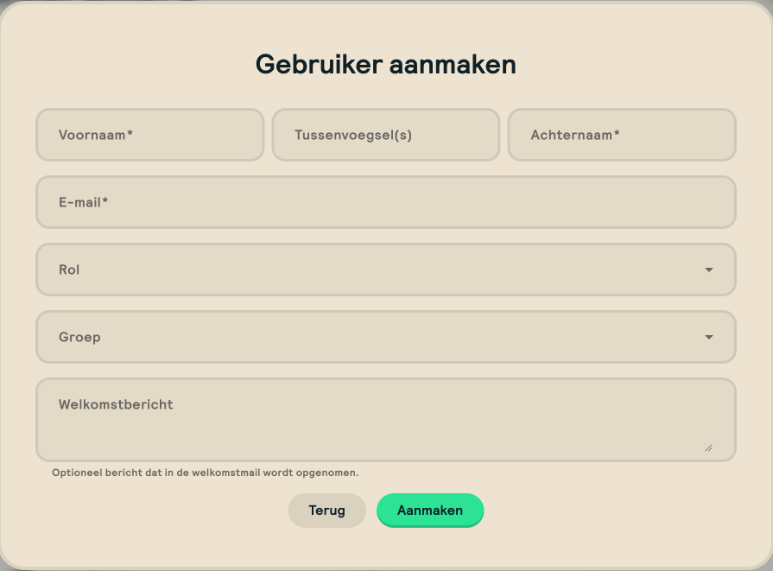
- Klik rechtsboven op
+. - Kies
Eén gebruikerofMeerdere gebruikers. - Vul de gegevens in en kies de rol:
Geenvoor een student;Instructeurvoor een docent of onderwijsontwikkelaar;Administratorvoor iemand die de locatie beheert.
- Kies eventueel een groep en schrijf een persoonlijk welkomstbericht.
- Klik op
Aanmaken.
Wat er daarna gebeurt, hangt af van of de gebruiker al een NexEd-account had:
De gebruiker krijgt een e-mail met een link om een wachtwoord in te stellen. De link is 31 dagen geldig.
De gebruiker krijgt toegang tot jouw locatie. Na opnieuw inloggen kan hij via het profielmenu naar jouw locatie wisselen.
Bij Meerdere gebruikers kun je ook een CSV-bestand importeren. Lees hoe.
Studenten direct in een cursus
Maak je studenten aan voor een specifieke cursus? Doe dat dan vanuit de cursus met Student koppelen. Ze worden
dan direct aan de cursus gekoppeld. Lees hoe.
Een gebruiker beheren
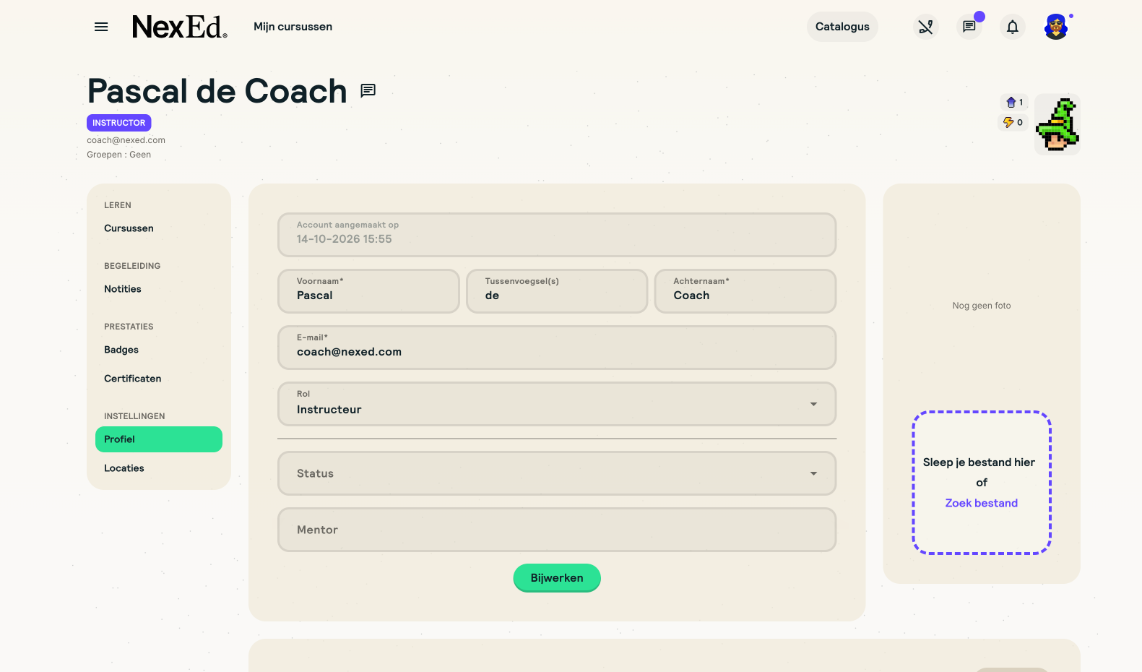
Op de pagina van een gebruiker zie je links de onderdelen Cursussen, Notities, Badges, Certificaten,
Profiel en Locaties.
Rol en mentor wijzigen
- Open de gebruiker en ga naar
Profiel. - Kies de nieuwe
Rol, of stel bij een student deMentorin. - Klik op
Bijwerken.
Je kunt je eigen rol niet wijzigen. Rollen per cursus (eigenaar of instructeur) stel je in de cursus in, via
Instellingen → Docenten. Meer over rollen.
Acties
Onder de profielgegevens staan acties voor de gebruiker:
Tweefactorauthenticatie Optionele feature
Medewerkers kunnen bij gevoelige gegevens. Daarom kun je tweefactorauthenticatie (2FA) verplichten met de
feature toggle 2FA.
2FA instellen Instructeur
Staat 2FA aan? Dan loopt een medewerker bij de eerste keer inloggen door drie stappen:
- Download authenticator: installeer een app zoals Google Authenticator of Microsoft Authenticator.
- Scan QR code: scan de code met de app.
- Voer code in: vul de zescijferige code uit de app in.
Daarna vraagt NexEd bij het inloggen op een nieuw apparaat om een code uit de app.
Meerdere locaties
Heb je toegang tot meerdere locaties en staat op één daarvan 2FA aan? Dan log je altijd in met 2FA, ook als je daarna naar een locatie zonder 2FA gaat.
2FA resetten
Heeft een medewerker een nieuwe telefoon, of is hij de authenticator-app kwijt?
- Ga naar
Administratie→Gebruikersen open de medewerker. - Ga naar
Profielen klik opReset 2 Factor. - De medewerker logt opnieuw in en stelt 2FA opnieuw in.
Controleer wie het vraagt
Reset 2FA alleen als je zeker weet dat het echt de medewerker zelf is die erom vraagt.
Intakes
Met intakes laat je aspirant-studenten een selectietoets maken voordat ze aan de opleiding beginnen. Ze ervaren zo hoe het is om te programmeren en hoe ze problemen moeten aanpakken.
- Open het hoofdmenu en kies
Intakes. - Klik op
+en vul de gegevens van de aspirant-student in. - Verstuur via de uitnodiging met de link naar de toets.
- Bekijk de resultaten in het overzicht, zoals het hoogst behaalde level.