Studenten volgen Instructeur
Als docent kun je per student precies zien waar hij of zij staat, en de voortgang waar nodig aanpassen. Dat doe je op de studentpagina.
Studentpagina
- Ga in de cursus naar
Studenten. - Zoek de student op naam of e-mailadres.
- Klik op de student.
Je kunt ook op het dashboard op de naam van een student klikken.
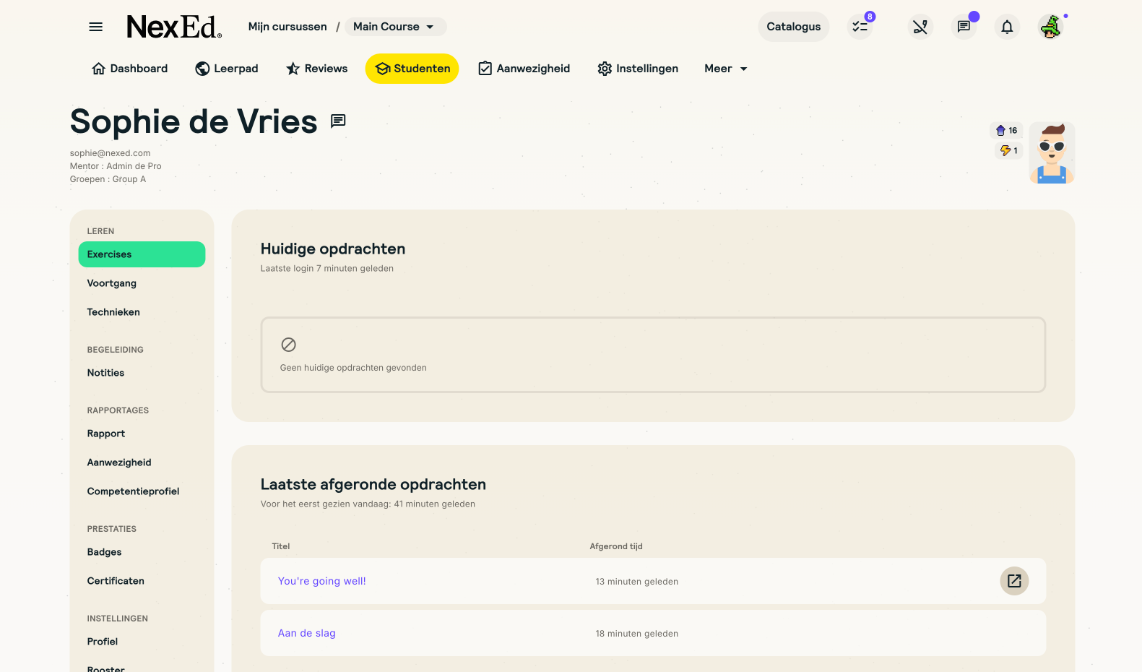
Bovenaan zie je de naam, het e-mailadres, de mentor en de groepen van de student, met rechts het level en de streak. Links staan de onderdelen van de studentpagina:
| Onderdeel | Wat vind je hier? |
|---|---|
| Exercises | Huidige en recent afgeronde exercises, de reviews van de student, niet-gehaalde self diagnostics, gems, startdatum en reviewstatistieken. |
| Voortgang | Het leerpad van de student. Hier pas je de voortgang aan (zie hieronder). |
| Technieken | Welke technieken de student al heeft gebruikt. |
| Notities | Notities van docenten over deze student. |
| Rapport | Een printbaar voortgangsrapport. |
| Aanwezigheid Optionele feature | De aanwezigheid van de student. |
| Competentieprofiel Optionele feature | De voortgang in het competentieprofiel. |
| Badges en Certificaten Optionele feature | Behaalde badges en certificaten. |
| Profiel | Gegevens van de student, zoals de mentor. |
| Rooster Optionele feature | Uitzonderingen op het rooster voor deze student, zoals een vaste vrije dag. |
Gems aanpassen
Onder Exercises zie je het aantal gems van de student. Met - en + haal je er één af of geef je er één bij.
Module acties
Ga naar Voortgang. Je ziet nu het leerpad van de student.
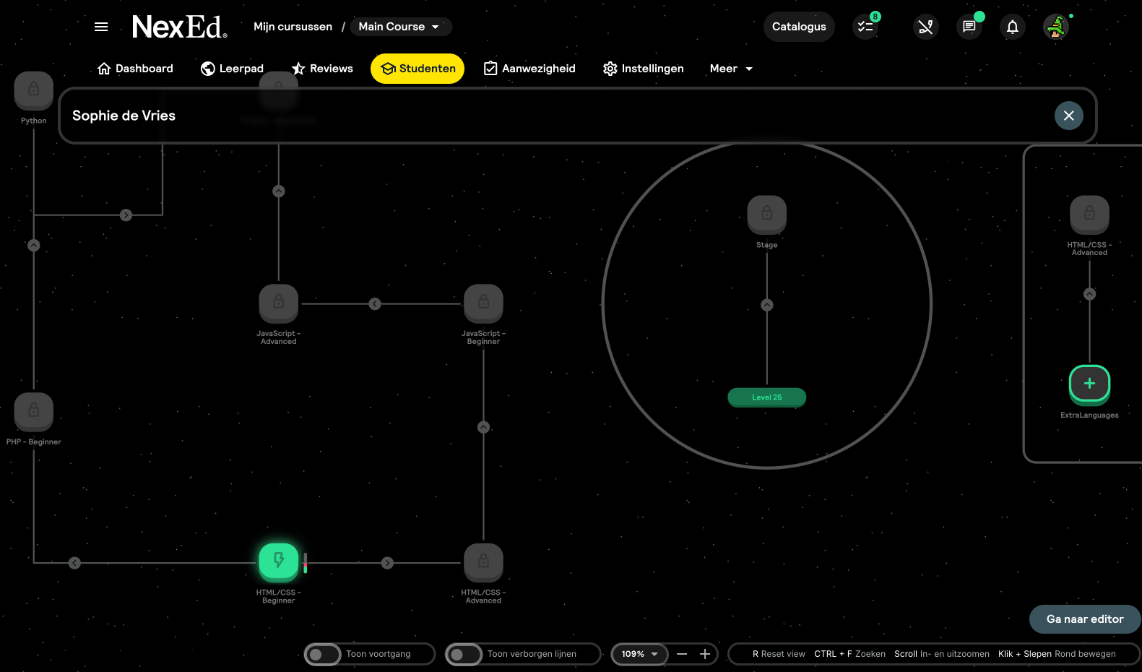
Modules openzetten
Wil je een student alvast toegang geven tot een module waar hij of zij nog niet bij kan?
- Ga naar
Voortgang. - Klik op de module in het leerpad.
- Bevestig dat je de student wilt inschrijven.
De student kan direct beginnen, ook als de voorgaande modules nog niet af zijn.
Meerdere studenten tegelijk
Wil je een hele klas inschrijven? Gebruik dan de bulkactie Module inschrijven op de pagina Studenten.
Lees hoe.
Module herstarten of afronden
Klik in Voortgang op een module waar de student al in zit. Je ziet dan de levels en exercises van de student.
Rechtsboven staat het modulemenu:
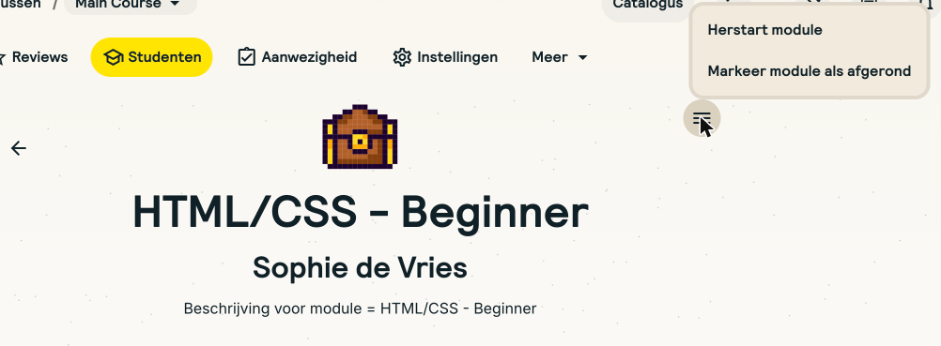
Heeft een student een module afgerond, maar merk je dat hij of zij de stof nog niet beheerst? Bijvoorbeeld omdat
iemand anders (of een AI-model) het werk heeft gedaan? Met Herstart module moet de student alle exercises
opnieuw maken.
Experience verlies
De student verliest de experience points van de exercises die opnieuw moeten. Door de exercises opnieuw te maken, verdient de student ze terug.
Wil je een module als afgerond markeren, ook als de student niet alle exercises heeft gemaakt? Bijvoorbeeld omdat
de student de stof al beheerst. Kies dan Markeer module als afgerond.
Niet reviewen
Een student mag alleen werk reviewen van exercises die hij of zij zelf heeft gemaakt. Bij een module die je zo afrondt, kan de student de exercises dus niet reviewen.
Exercise acties
Elke exercise op de modulepagina van de student heeft een menu (). Welke acties je ziet, hangt af van de status van de exercise:
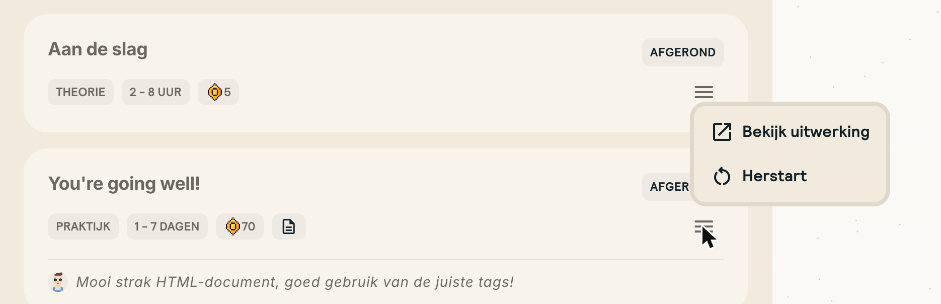
| Actie | Wanneer | Wat gebeurt er? |
|---|---|---|
Exercise ontgrendelen |
De exercise is nog dicht. | De student kan de exercise direct starten. |
Rond opdracht af voor student |
De student is bezig. | De exercise wordt als afgerond gemarkeerd. |
Herstart |
De exercise is afgerond. | De student moet de exercise opnieuw maken en verliest de XP ervan. |
Bekijk uitwerking |
Er is iets ingeleverd. | Je ziet wat de student heeft ingeleverd. |
Bekijk opdracht als student |
De student is bezig. | Je ziet de exercise zoals de student hem ziet. |
Pak review op |
De exercise wacht op een review. | Je reviewt de exercise zelf. |
Team inschrijven, Wijzig team, Team ontbinden |
Teamexercises. | Zie Projectteam indelen. |
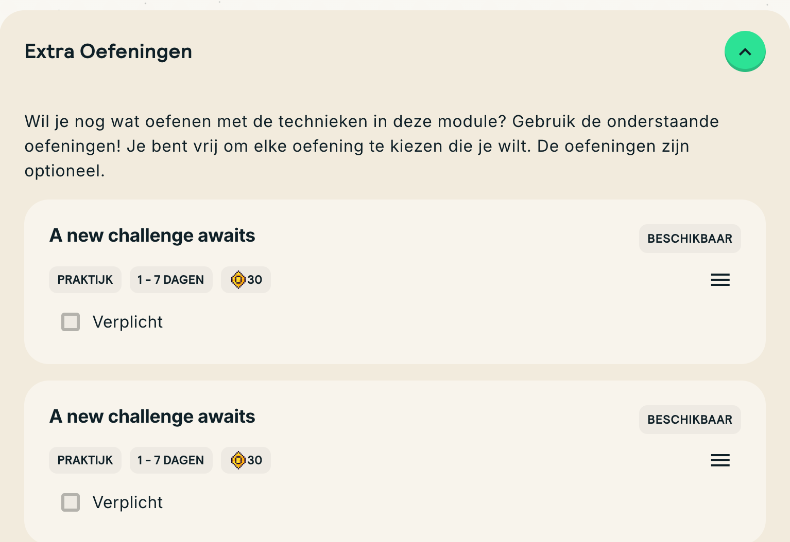
Extra oefeningen verplicht maken
Exercises in het level Extra Oefeningen zijn normaal optioneel. Wil je dat een student een bepaalde oefening toch
maakt, bijvoorbeeld na een niet-gehaalde self diagnostic? Vink dan Verplicht aan. De module is pas af als die
oefening klaar is, en een docent reviewt hem.
Projectteam indelen
Bij een teamexercise stelt NexEd automatisch teams samen: een student die de exercise start, sluit aan bij een team dat nog op teamgenoten wacht. Standaard alleen met studenten uit dezelfde cursus. Optionele feature
Wil je zelf bepalen wie samenwerkt?
- Ga naar
Voortgangvan één van de studenten en open de module. - Kies in het menu van de teamexercise voor
Team inschrijven. - Selecteer de studenten en klik op
Maak team aan.
Kies je meer of minder studenten dan de teamgrootte van de exercise? Dan vraagt NexEd om bevestiging. Een lopend team
pas je aan met Wijzig team of stop je met Team ontbinden.
Self diagnostic acties
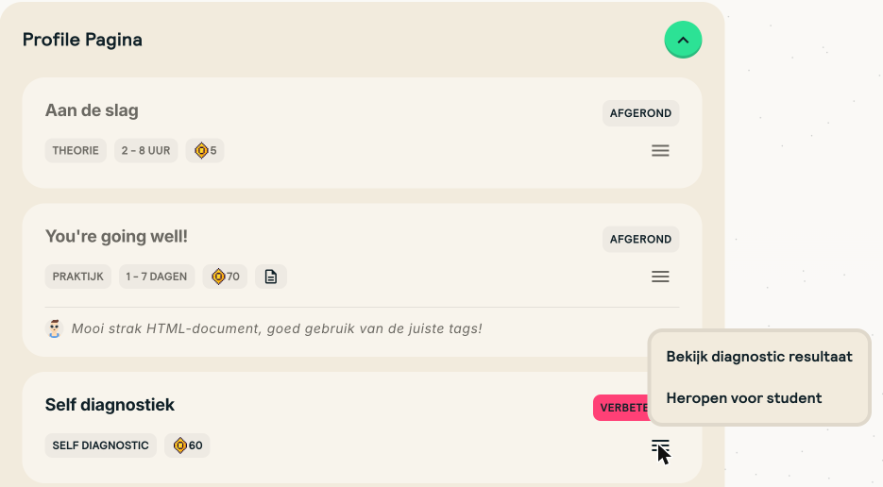
Een student die een self diagnostic niet heeft gehaald, kan om hulp vragen. Je
ziet die studenten op het dashboard in de tegel
Gefaalde self diagnostics, en op de studentpagina onder Exercises.
Self diagnostic bespreken
- Kies
Bekijk diagnostic resultaatom te zien welke vragen de student goed en fout had. MetToon goede antwoordenzie je ook de juiste antwoorden. - Bespreek de fouten met de student. Laat de student eventueel eerst een paar extra oefeningen maken.
- Kies
Heropen voor student. De student kan de self diagnostic nu opnieuw maken, met nieuwe vragen.
Notities
Onder Notities houd je met je collega's bij wat er met een student is besproken.
- Klik op
+om een notitie te maken. Je kunt Markdown gebruiken. - Vink
Notificeer andere coaches van deze notitieaan als collega's de notitie moeten zien. Zij krijgen dan een todo. - De mentor van de student kan één notitie vastzetten, zodat die altijd bovenaan staat.
De laatste notitie zie je ook terug op het dashboard.
Rapport
Onder Rapport maak je een voortgangsrapport, bijvoorbeeld voor een gesprek met de student of ouders.
- Kies de periode.
- Vink aan welke onderdelen je in het rapport wilt: bijvoorbeeld voortgang, competentieprofiel, reviews, aanwezigheid en badges.
- Klik op
Genereer rapport. Het rapport opent in een nieuw tabblad. Print het of sla het op als PDF.
Wil je voor alle studenten van de cursus tegelijk een rapport? Dat kan via Instellingen → Rapport.