Groepen Administrator
Met groepen deel je studenten in, bijvoorbeeld per klas. Een groep is handig om:
- een hele klas in één keer in te schrijven in een cursus;
- binnen een cursus te filteren op één klas: docenten kiezen de groep bovenin, naast de naam van de cursus;
- een klas een eigen rooster te geven.
Een student kan in meerdere groepen zitten, en een groep kan aan meerdere cursussen gekoppeld zijn.
Groepen beheren
Ga via het hoofdmenu () naar Administratie → Groepen. Je ziet alle groepen met het aantal
ingeschreven studenten.
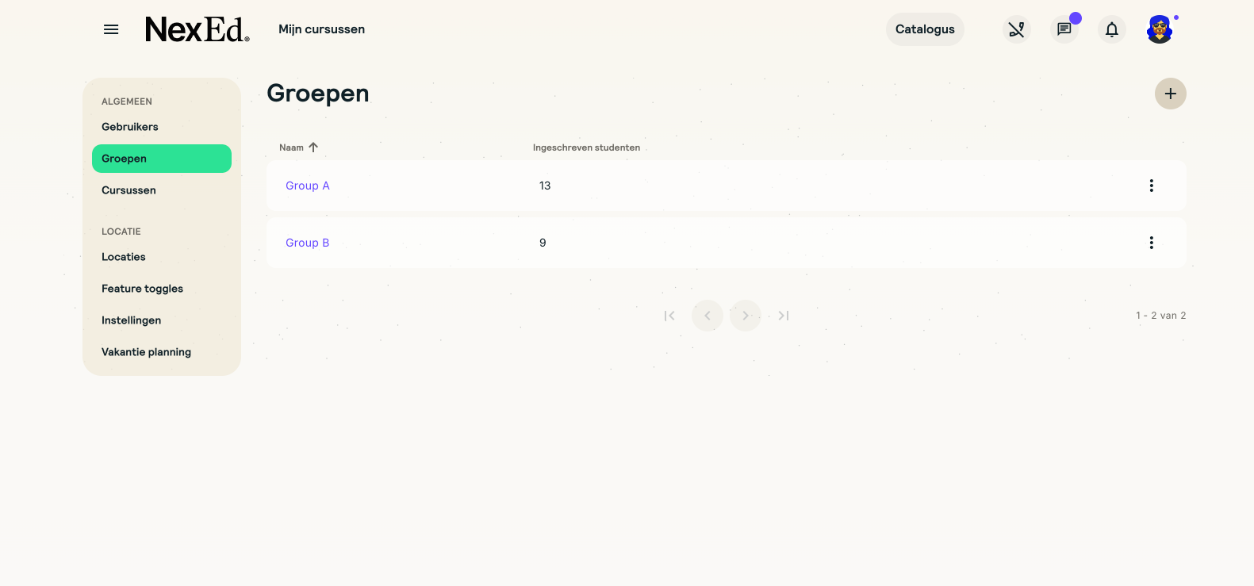
- Klik op
+om een nieuwe groep aan te maken. - Klik op de naam van een groep om hem te openen.
- Via verwijder je een groep.
De groepspagina
Een groep heeft de onderdelen Administratie, Instellingen, Fotoboek en Chat.
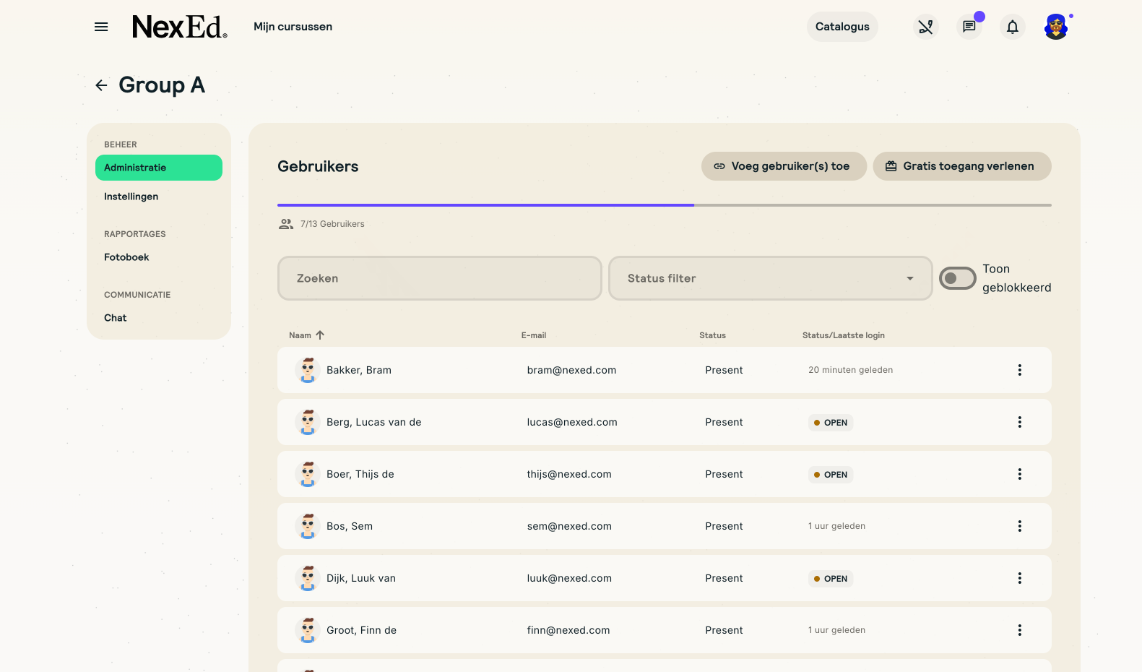
Onder Administratie:
- zie je de studenten in de groep, met hun status en wanneer ze voor het laatst hebben ingelogd.
OPENbetekent dat de student zijn uitnodiging nog niet heeft geaccepteerd; - voeg je studenten toe met
Voeg gebruiker(s) toe. Je kunt bestaande gebruikers zoeken of nieuwe aanmaken; - verleen je met
Gratis toegang verlenentijdelijk gratis toegang aan studenten Optionele feature.
Onder Instellingen wijzig je de naam van de groep en schrijf je de groep in voor een cursus.
Een groep inschrijven in een cursus
- Open de groep en ga naar
Instellingen. - Kies onder
Inschrijven cursusde cursus en klik opGroep inschrijven.
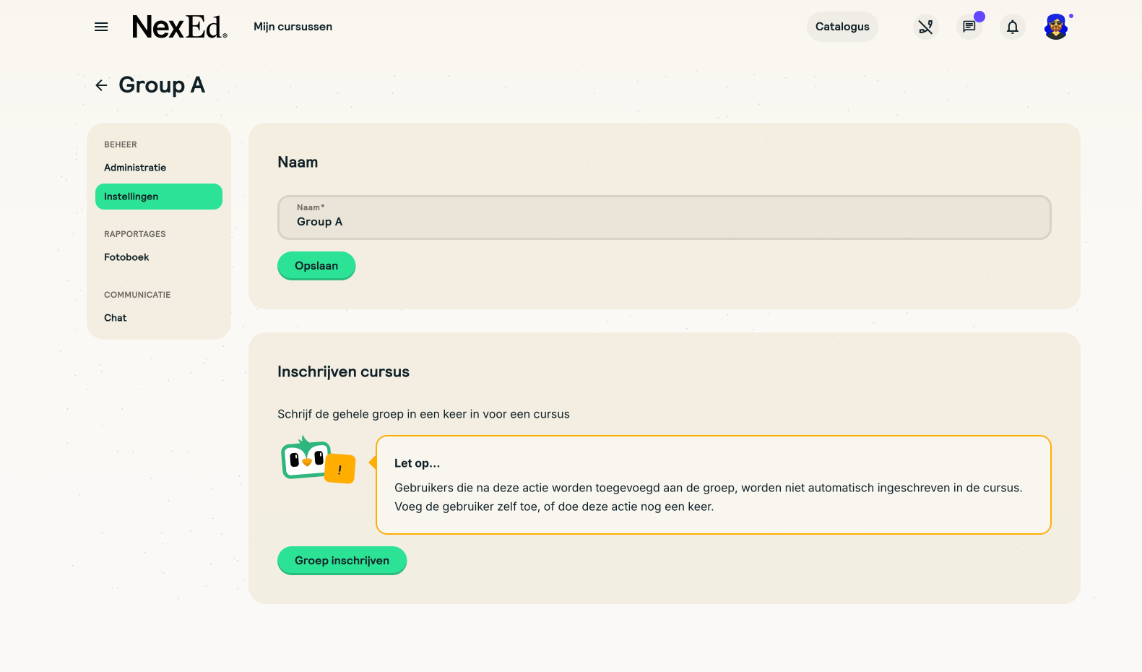
Eenmalig
Dit schrijft de studenten in die nú in de groep zitten. Studenten die je later aan de groep toevoegt, worden niet automatisch ingeschreven. Voeg ze dan zelf toe aan de cursus, of schrijf de groep nog een keer in.
Fotoboek en chat
- Fotoboek: de profielfoto's van alle studenten in de groep.
- Chat Optionele feature: het Mattermost-kanaal van de groep.