Een LMS koppelen
Werkt je school met een LMS (leeromgeving) zoals Moodle of Canvas? Koppel het dan aan NexEd. Studenten en docenten openen NexEd daarna vanuit hun LMS-cursus: ze zijn meteen ingelogd en komen direct in de juiste NexEd-cursus.
NexEd gebruikt daarvoor de standaard LTI 1.3. Het LMS is het platform, NexEd de tool. Je koppelt één keer per LMS; daarna koppelt elke docent zijn eigen LMS-cursus aan een NexEd-cursus.
Hoe je begint, hangt ervan af of je school al met NexEd werkt:
Je school werkt al met NexEd
Een Administrator van je NexEd-locatie maakt een registratie-URL aan. Daarmee voegt de LMS-beheerder NexEd toe, en komt het LMS bij jullie bestaande locatie.
Je school is nieuw bij NexEd
Voeg NexEd toe in je LMS met deze tool-URL. NexEd maakt dan zelf een nieuwe locatie voor je school aan; een NexEd-account heb je daarvoor niet nodig.
https://app.nexed.com/api/lti/register
Wat de koppeling (nog) niet doet
De koppeling regelt het inloggen en de toegang tot de juiste cursus. Cijfers en voortgang gaan niet terug naar het LMS, en de deelnemerslijst van het LMS wordt niet overgenomen: studenten komen in de NexEd-cursus zodra ze NexEd voor het eerst vanuit het LMS openen.
Het LMS aan je locatie koppelen Administrator
Werkt je school al met NexEd? Dan koppel je het LMS aan je bestaande locatie. Voor deze stappen heb je twee mensen nodig: een Administrator in NexEd en een beheerder van het LMS. Vaak is dat dezelfde persoon.
flowchart LR
    A[Administrator<br/>maakt registratie-URL] --> B[LMS-beheerder<br/>voegt NexEd toe en activeert]
    B --> C[Docent<br/>koppelt LMS-cursus aan NexEd-cursus]
    C --> D[Studenten<br/>openen NexEd vanuit het LMS]
1. Een registratie-URL aanmaken
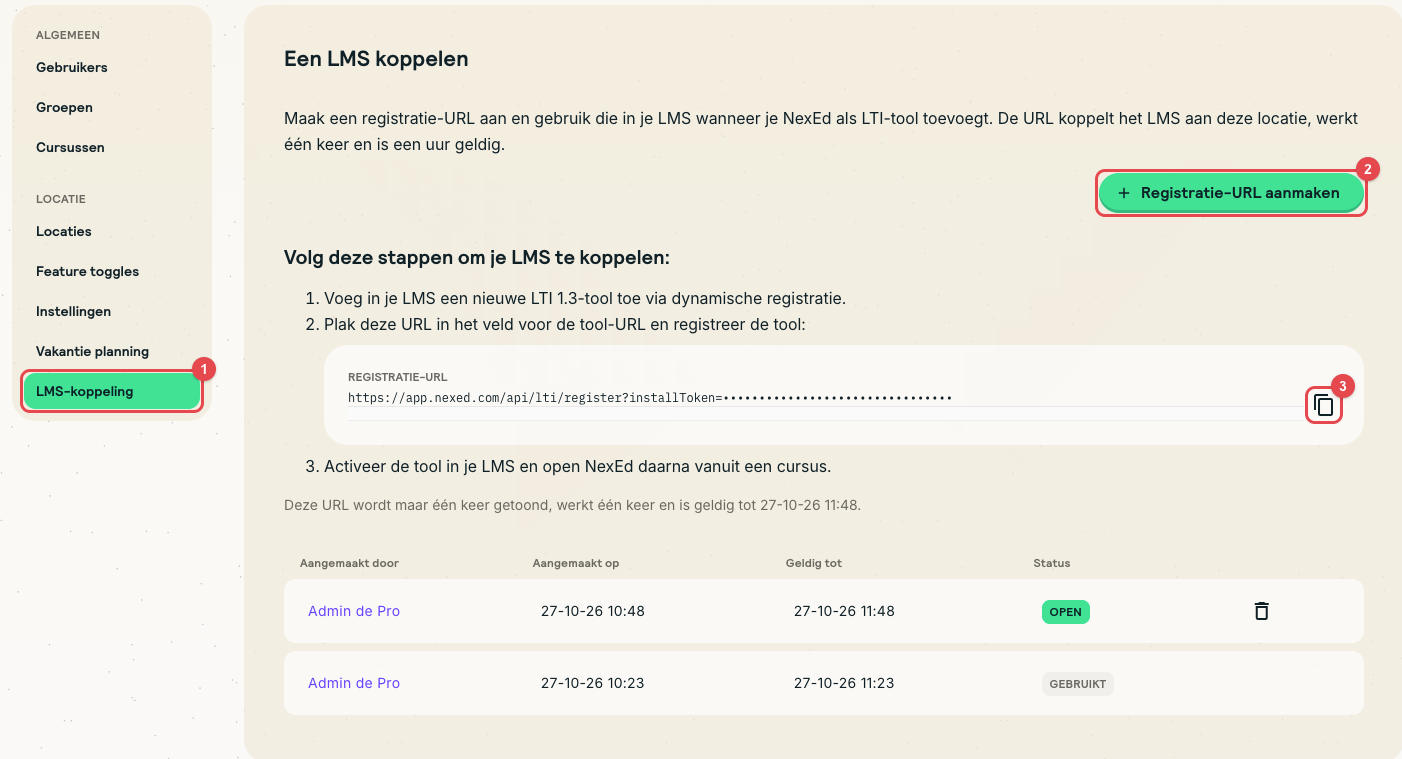
- Ga in NexEd naar het hoofdmenu () →
Administratie→LMS-koppeling. - Klik op
Registratie-URL aanmaken. - Kopieer de URL met het kopieerknopje.
De URL koppelt het LMS aan jouw locatie. Hij werkt één keer en is een uur geldig.
Je ziet de URL maar één keer
NexEd toont de registratie-URL alleen direct na het aanmaken. Ben je hem kwijt, of is hij verlopen? Maak dan een nieuwe aan.
LMS-koppeling werkt alleen in de omgeving van je eigen locatie. Open je de pagina van een andere locatie, dan zie je
LMS-koppelingen kun je alleen beheren vanuit de omgeving van deze locatie zelf.
2. NexEd toevoegen in het LMS
De LMS-beheerder voegt NexEd toe als LTI 1.3-tool via dynamische registratie en plakt de registratie-URL in het veld voor de tool-URL. NexEd registreert zich dan zelf; er hoeven geen sleutels of adressen te worden overgetypt.
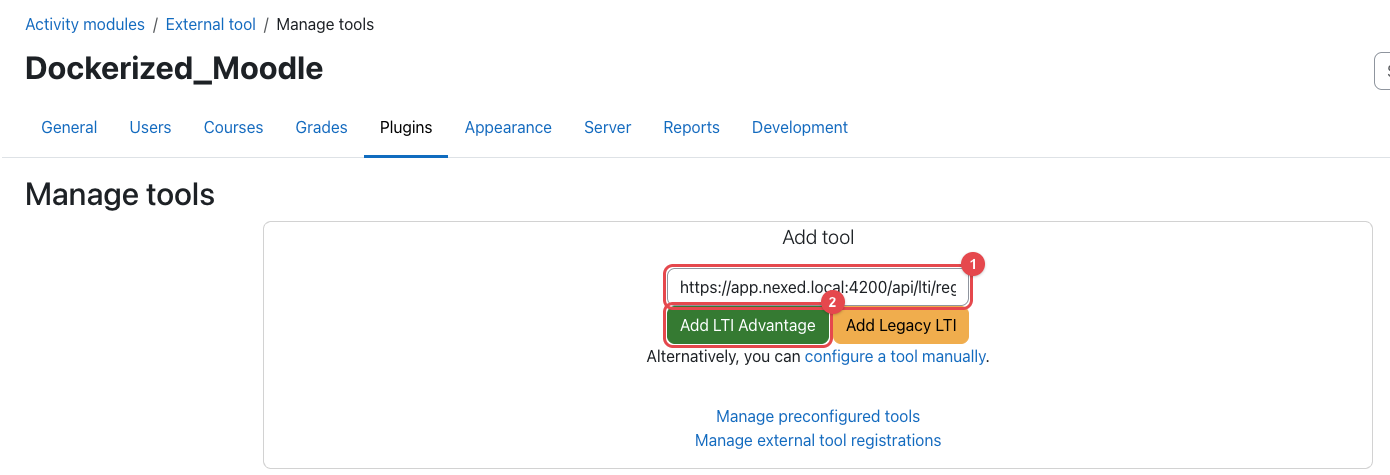
Toevoegen. Ga naar Site administration → Plugins → Activity modules → External tool → Manage tools. Plak de registratie-URL in het veld Tool URL (1) en klik op Add LTI Advantage (2).
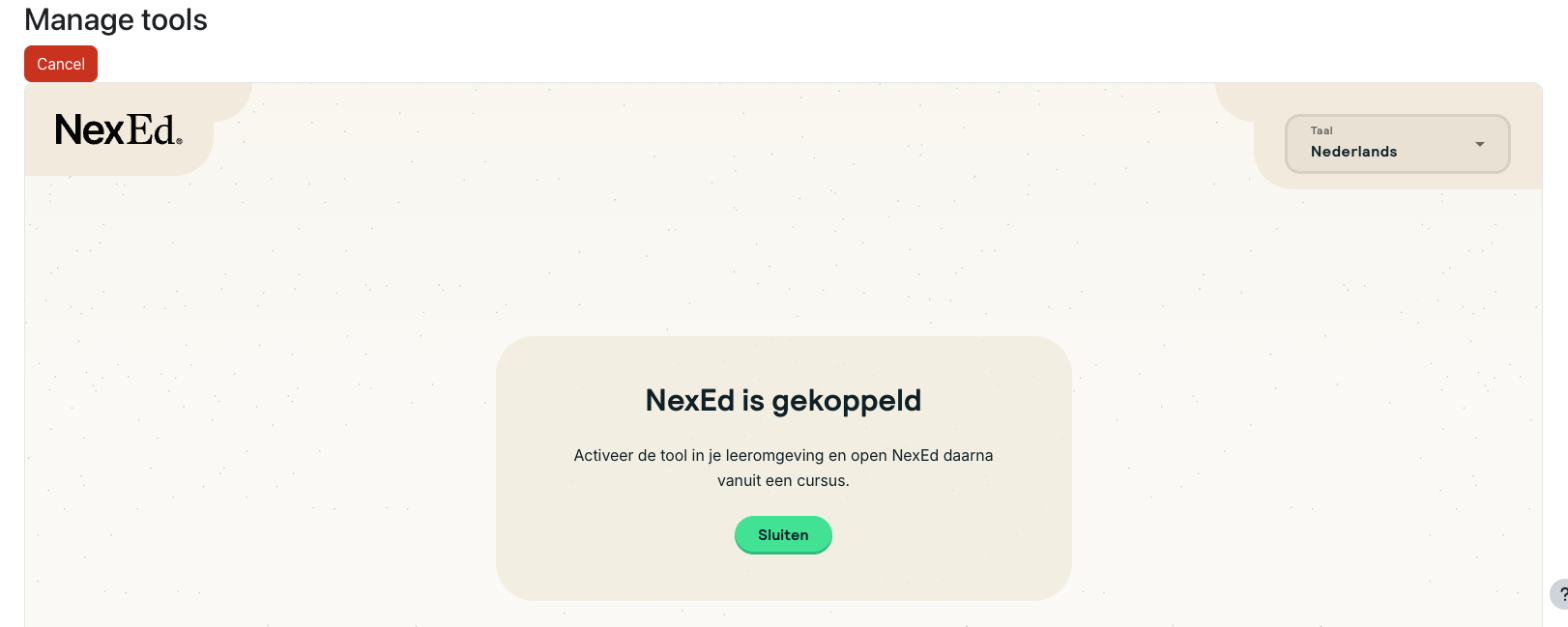
Moodle toont NexEd is gekoppeld. Klik op Sluiten.
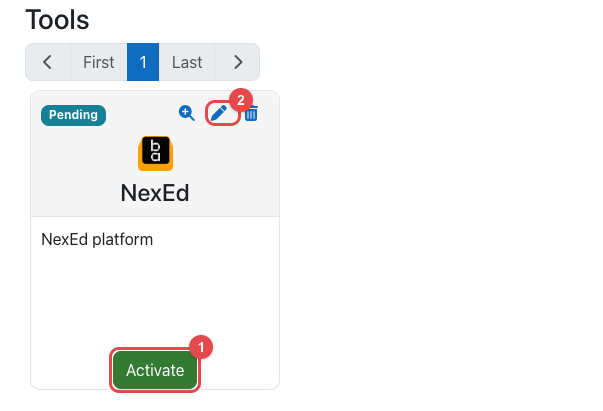
Activeren. NexEd staat nu als Pending in de lijst met tools. Klik op Activate (1). Klik daarna op het potlood (2) om de instellingen te openen.
Instellen. Zet in de instellingen:
- Tool configuration usage op Show in activity chooser and as a preconfigured tool. Moodle zet dit standaard op alleen preconfigured tool, en dan vinden docenten NexEd niet in de activiteitenkiezer.
- Default launch container op New window.

Supports Deep Linking staat na de registratie al aan. Klik op Save changes.
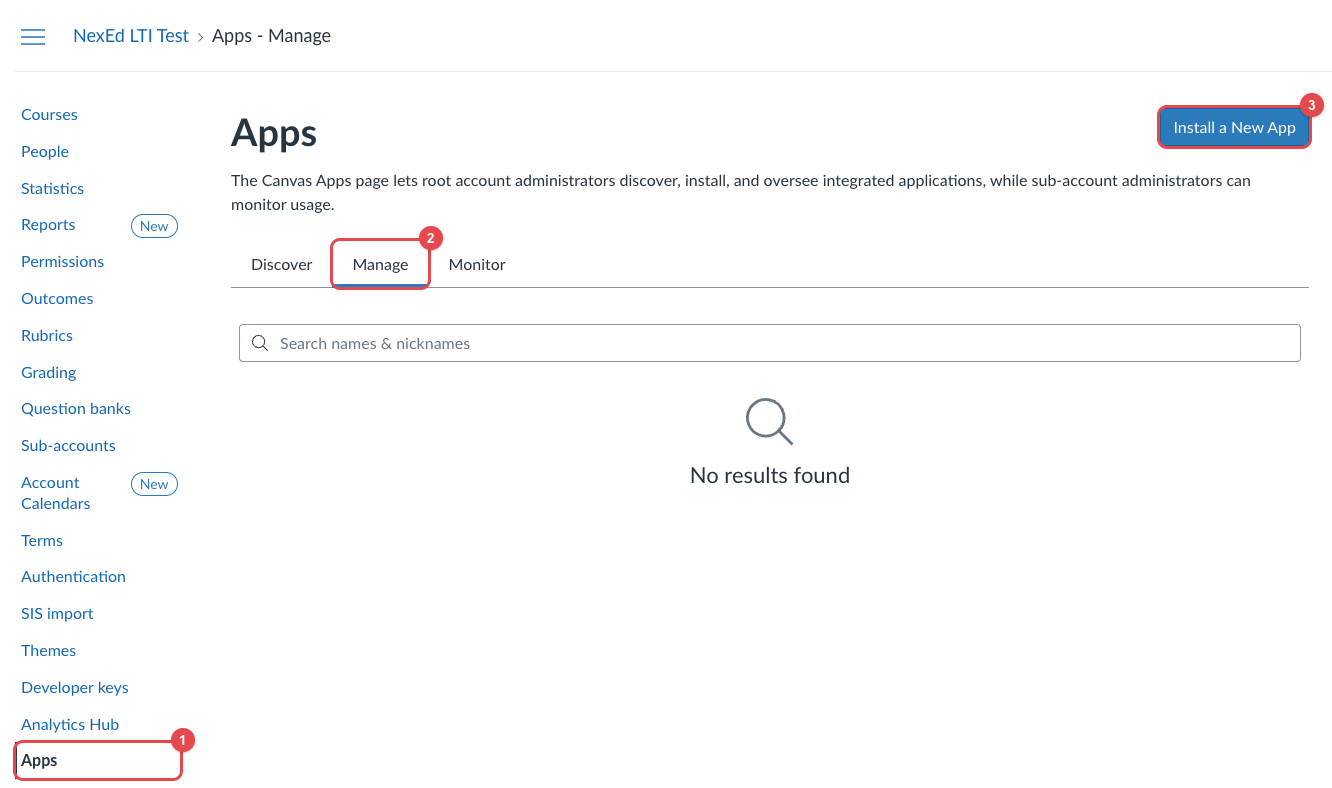
Toevoegen. Ga naar Admin → je account → Apps (1). Open het tabblad Manage (2) en klik op Install a New App (3).
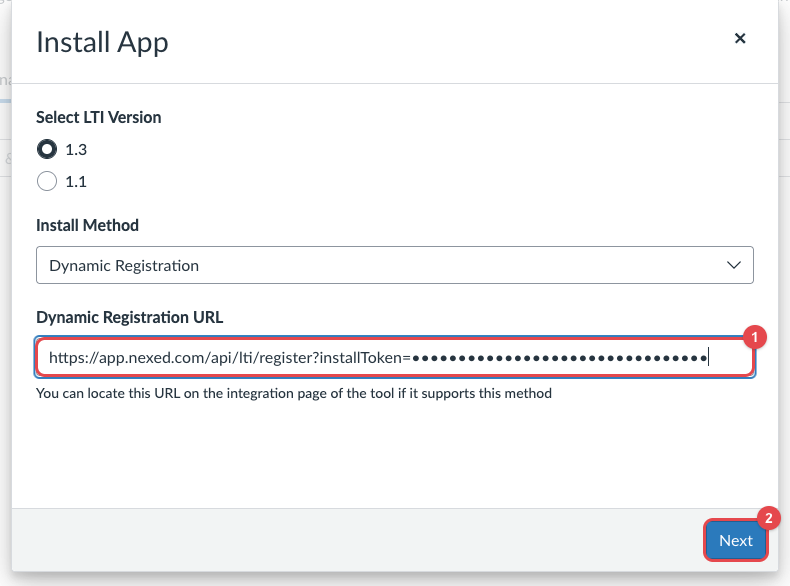
Laat LTI 1.3 en Dynamic Registration staan. Plak de registratie-URL in het veld Dynamic Registration URL (1) en klik op Next (2).
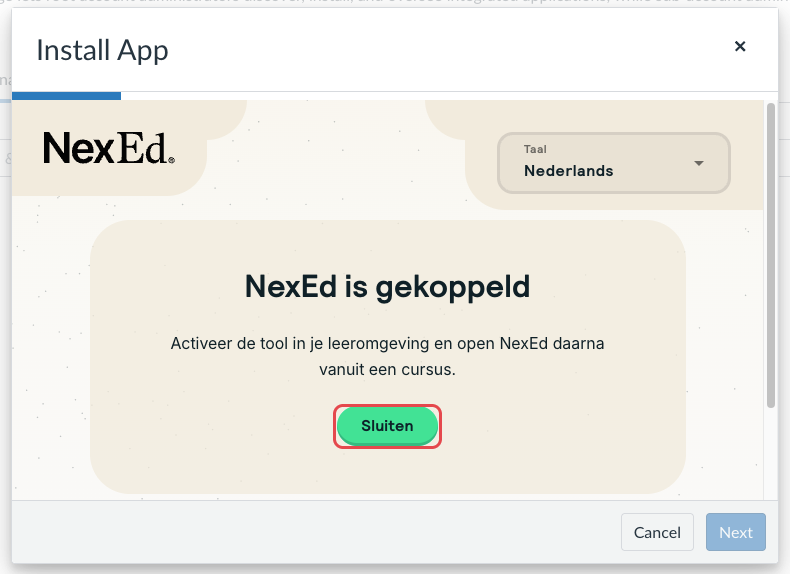
Canvas toont NexEd is gekoppeld. Klik op Sluiten.
Controleren. Canvas loopt nu een paar stappen langs. Laat overal de standaardwaarden staan en klik op Next:
- Permissions: beide rechten aan.
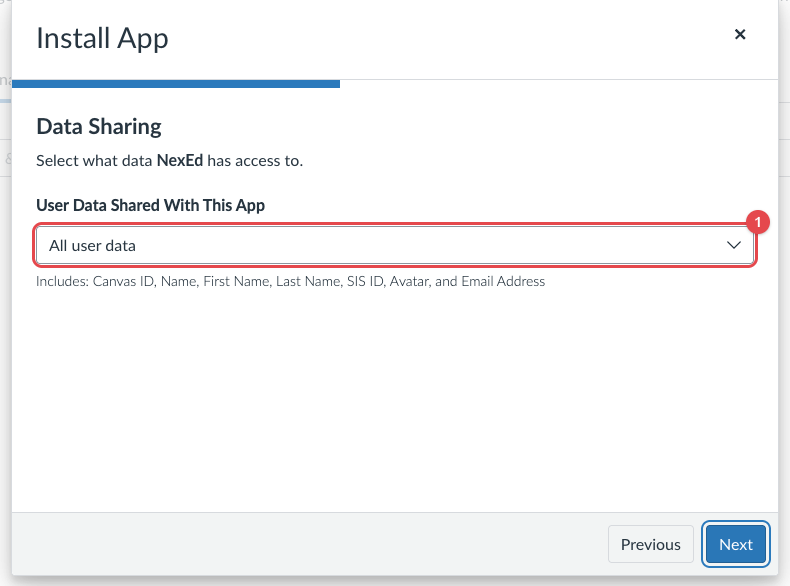
- Data Sharing: All user data (1). NexEd vult met de naam uit Canvas het account van docenten en studenten in. Het e-mailadres gebruikt NexEd niet.
- Placements: Assignment selection en Link selection.
- Nickname en Tool Icon URL: naar wens.
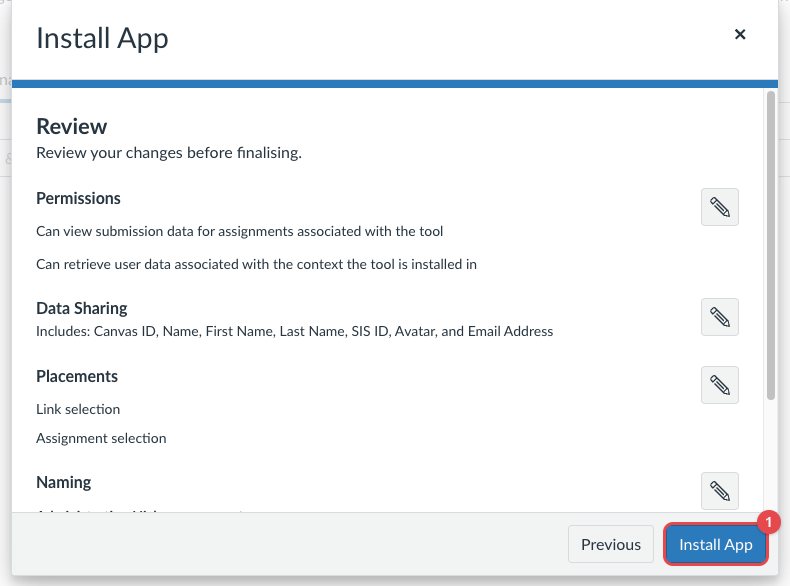
Klik bij Review op Install App (1).
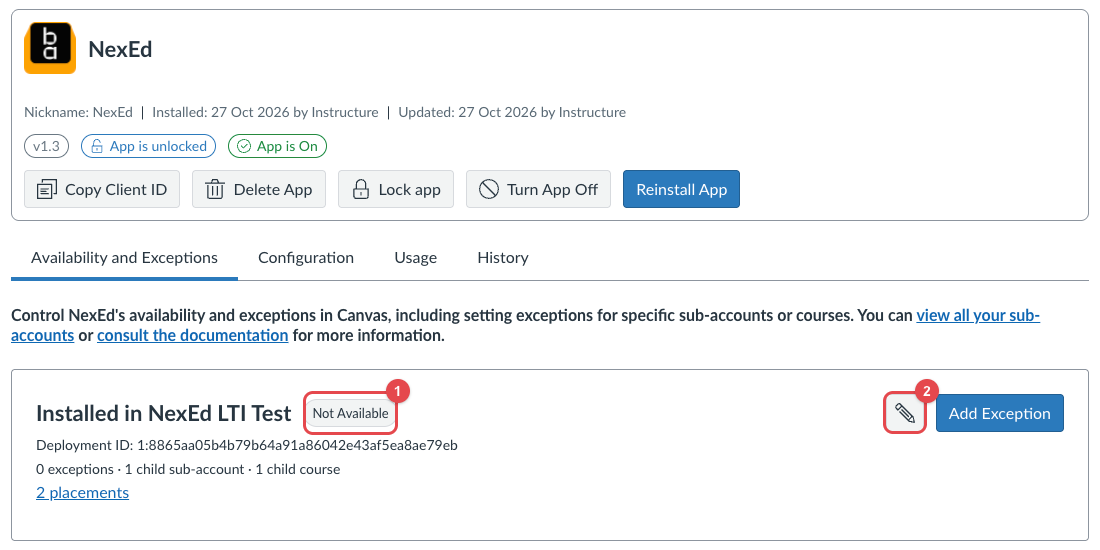
Beschikbaar maken. Canvas opent de pagina van NexEd. Een nieuwe app staat op Not Available (1), en dan zien docenten NexEd niet in hun cursus. Klik op het potlood (2).
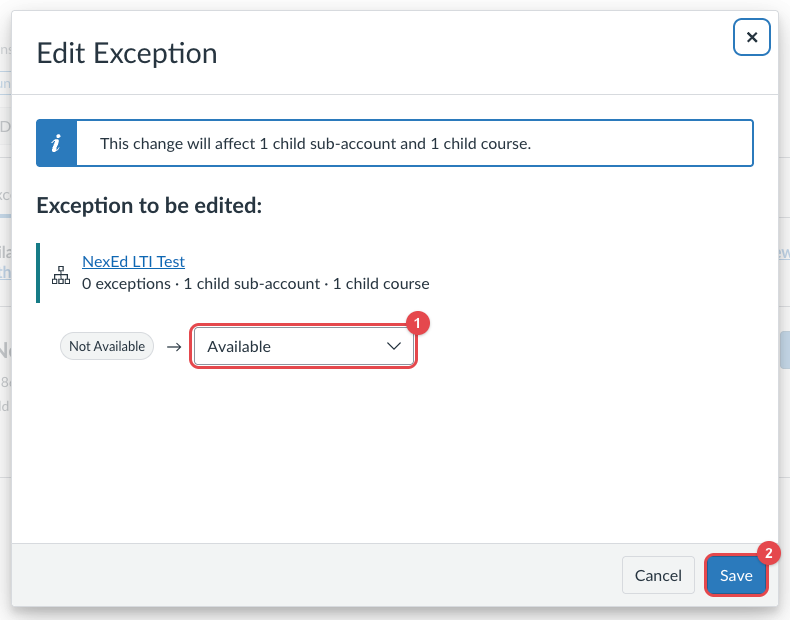
Kies Available (1) en klik op Save (2).
Heeft je Canvas nog geen Manage-tabblad onder Apps? Gebruik dan Developer Keys → + Developer Key → + LTI Registration, zet de developer key daarna op On en maak NexEd beschikbaar onder Apps.
De namen van menu's en knoppen hangen af van de versie en de taal van je LMS. Staat er iets anders? Zoek dan naar External tool, LTI Advantage of dynamische registratie.
Open NexEd in een nieuw venster
Sommige browsers blokkeren de cookies van NexEd als het binnen het LMS (in een iframe) opent. Stel NexEd daarom in
op openen in een nieuw venster. De eerste keer inloggen werkt binnen het LMS helemaal niet: dan ziet de
gebruiker NexEd kan hier niet worden geopend.
3. Registratie-URL's bijhouden
Onder LMS-koppeling zie je alle registratie-URL's van je locatie, met wie ze heeft aangemaakt en tot wanneer ze geldig
zijn.
| Status | Betekenis |
|---|---|
Open |
Nog niet gebruikt en nog geldig. Met Intrekken () maak je de URL onbruikbaar. |
Gebruikt |
Het LMS heeft zich met deze URL gekoppeld. |
Verlopen |
Ouder dan een uur en niet gebruikt. |
Een gekoppeld LMS ontkoppelen kan niet in NexEd zelf. Verwijder NexEd in het LMS en neem contact op met NexEd om de koppeling ook aan onze kant te laten verwijderen.
Starten als nieuwe school
Heeft je school nog geen NexEd-locatie? Dan heb je geen registratie-URL nodig en ook nog geen NexEd-account. De LMS-beheerder voegt NexEd toe met deze tool-URL:
https://app.nexed.com/api/lti/register
NexEd maakt dan zelf een nieuwe locatie aan, genoemd naar je LMS.
- Voeg NexEd toe in je LMS zoals beschreven bij NexEd toevoegen in het LMS, maar gebruik de tool-URL hierboven in plaats van een registratie-URL.
- NexEd vraagt om de taal van de nieuwe locatie. Die bepaalt ook welke modules je aan je leerpaden kunt toevoegen, en is later niet meer aan te passen.
- Activeer en stel NexEd in je LMS in, zoals bij dezelfde stap beschreven.
- Open NexEd één keer vanuit een LMS-cursus als LMS-beheerder, en maak een account aan of log in. Je krijgt dan de rol
Onderhouderop de nieuwe locatie (zie Rollen). Daarna kunnen docenten hun LMS-cursus koppelen.
Gratis versie
Een nieuwe locatie start met de gratis versie, met een maximum aantal gebruikers en cursussen. Neem contact op met NexEd om over te stappen.
Een LMS-cursus koppelen aan een NexEd-cursus Instructeur
Elke LMS-cursus hoort bij precies één NexEd-cursus. Die koppeling maakt een docent of LMS-beheerder de eerste keer dat hij NexEd vanuit de LMS-cursus opent.
-
Voeg in je LMS-cursus NexEd toe als activiteit of externe tool, en open het.
Zet Edit mode aan, klik op → Activity or resource en kies NexEd. Geef de activiteit een naam en klik op Save and display.
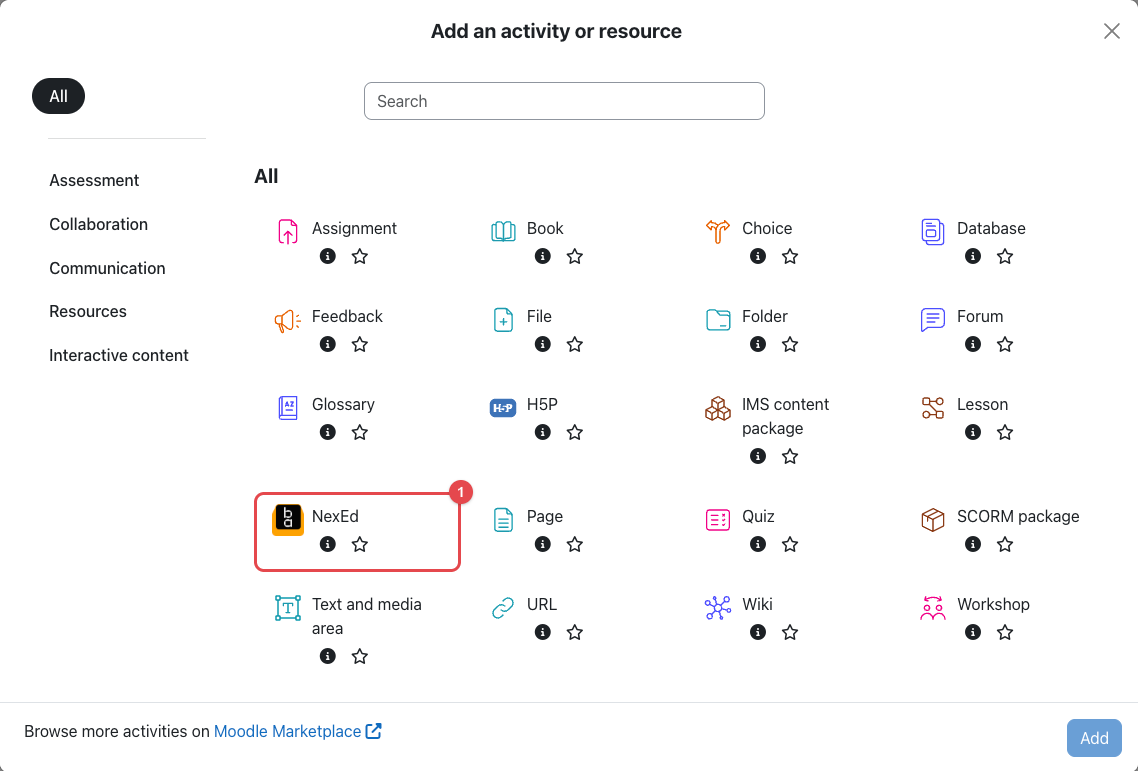
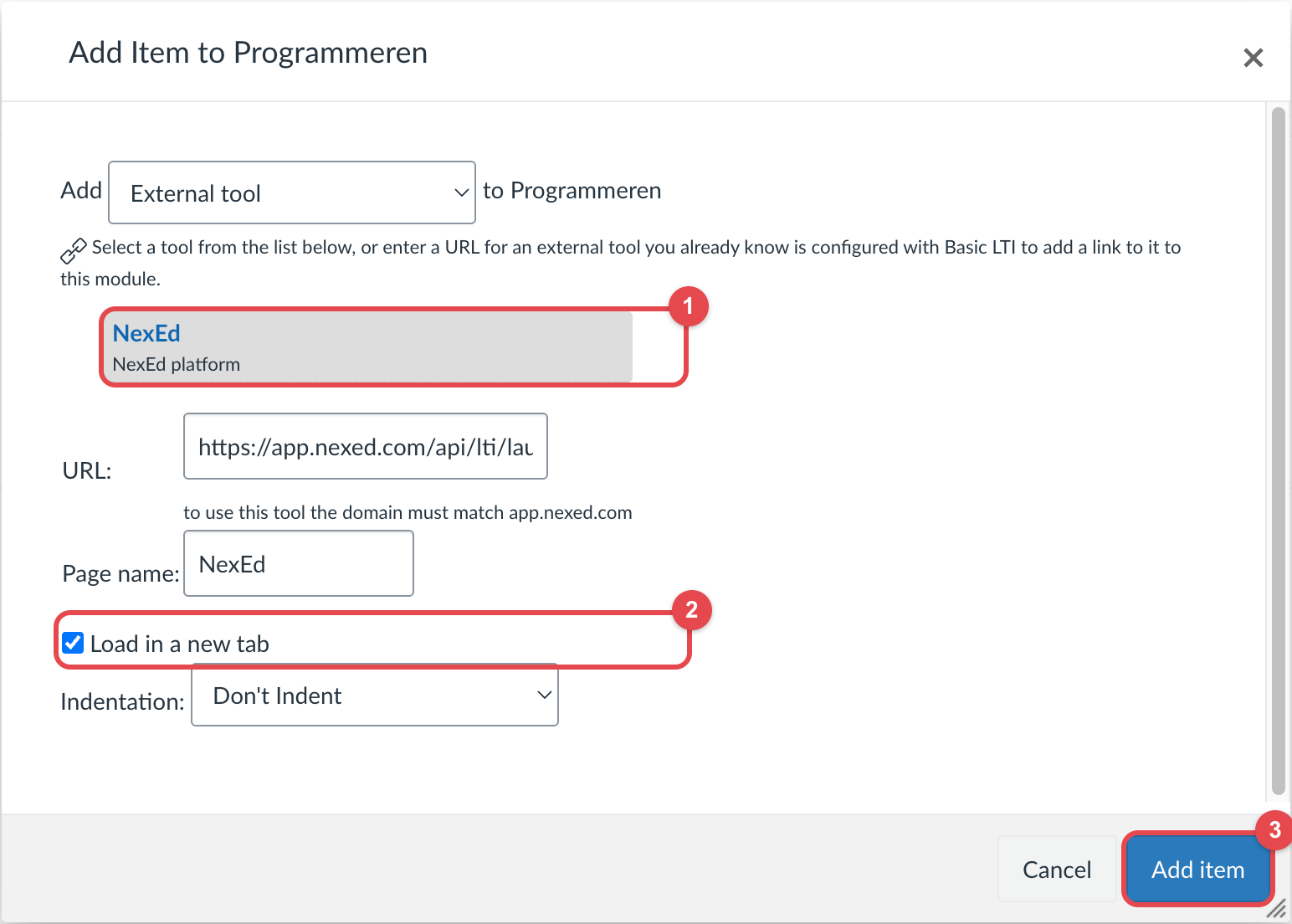
Ga naar Modules en klik bij een module op . Kies bij Add voor External tool en klik op NexEd (1). Vink Load in a new tab aan (2) en klik op Add item (3).
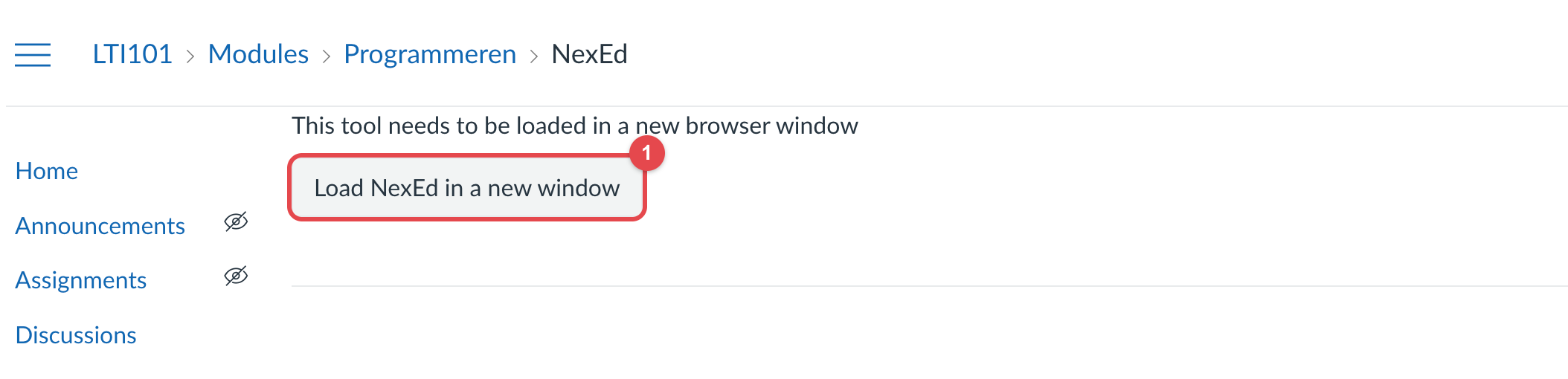
Open het nieuwe item en klik op Load NexEd in a new window. Publiceer de module en het item, anders zien studenten NexEd niet.
-
Is het de eerste keer dat je NexEd vanuit dit LMS opent? Dan koppel je eerst je account.
- Je ziet de pagina
Cursus koppelen, met bovenaan je LMS-cursus. Kies de NexEd-cursus die erbij hoort. Zoek op naam als de cursus er niet tussen staat. Of klik opNieuwe cursus aanmakenom een nieuwe cursus te maken. - Klik op
Koppelen. NexEd opent de cursus en toontCursus succesvol gekoppeld.
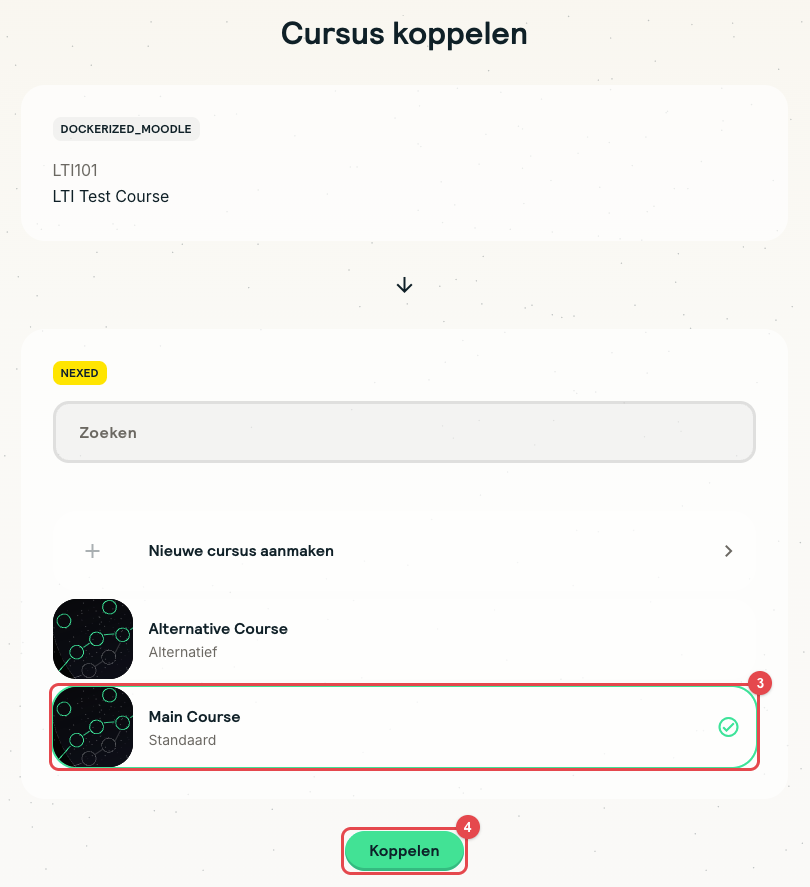
Vanaf nu opent NexEd vanuit deze LMS-cursus altijd de gekoppelde NexEd-cursus.
Je kunt kiezen uit de cursussen waarin je Eigenaar of Instructeur bent. Een Administrator of Onderhouder kan kiezen uit alle cursussen van de locatie. Wie koppelt, wordt Instructeur van de cursus; een Administrator of Onderhouder wordt Eigenaar.
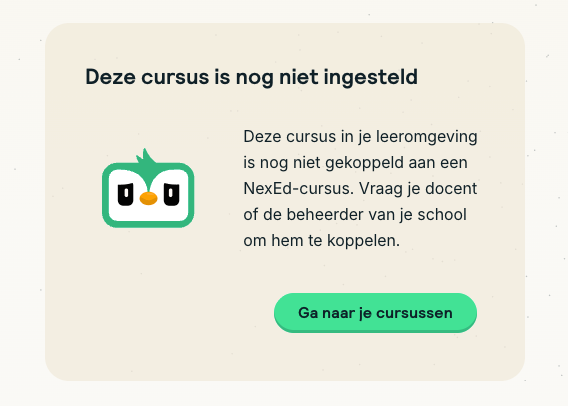
Opent een student NexEd vanuit een LMS-cursus die nog niet gekoppeld is? Dan ziet hij
Deze cursus is nog niet ingesteld, met de vraag zijn docent om hulp te vragen.
De NexEd-cursus kiezen in het LMS
Je kunt de NexEd-cursus ook kiezen terwijl je de activiteit in het LMS aanmaakt (Deep Linking). Het LMS neemt dan de naam van de NexEd-cursus over als naam van de activiteit.
- Klik bij het aanmaken van de activiteit op de knop om inhoud te kiezen: Select content in Moodle, of in Canvas de externe tool bij een opdracht (Assignments, inleverwijze External Tool). Een module-item in Canvas opent NexEd direct; daar koppel je de cursus de eerste keer dat je hem opent.
-
Je ziet
Kies een NexEd-cursus. Klik opNexEd openen. NexEd opent in een nieuw venster.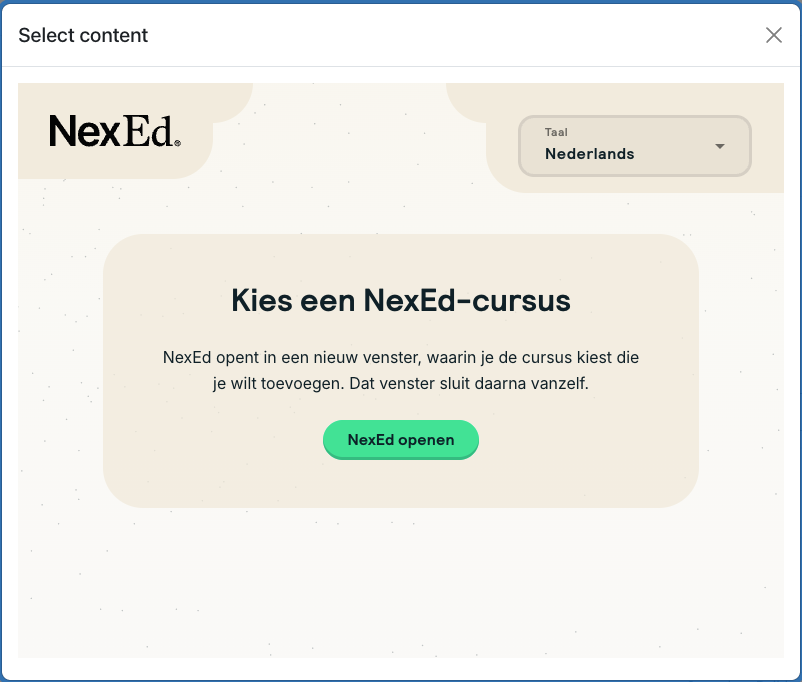
-
Kies de cursus zoals hierboven en klik op
Toevoegen aanmet de naam van je LMS erachter. Is de LMS-cursus al gekoppeld, dan staat de gekoppelde cursus al klaar: je kunt per LMS-cursus maar één NexEd-cursus gebruiken.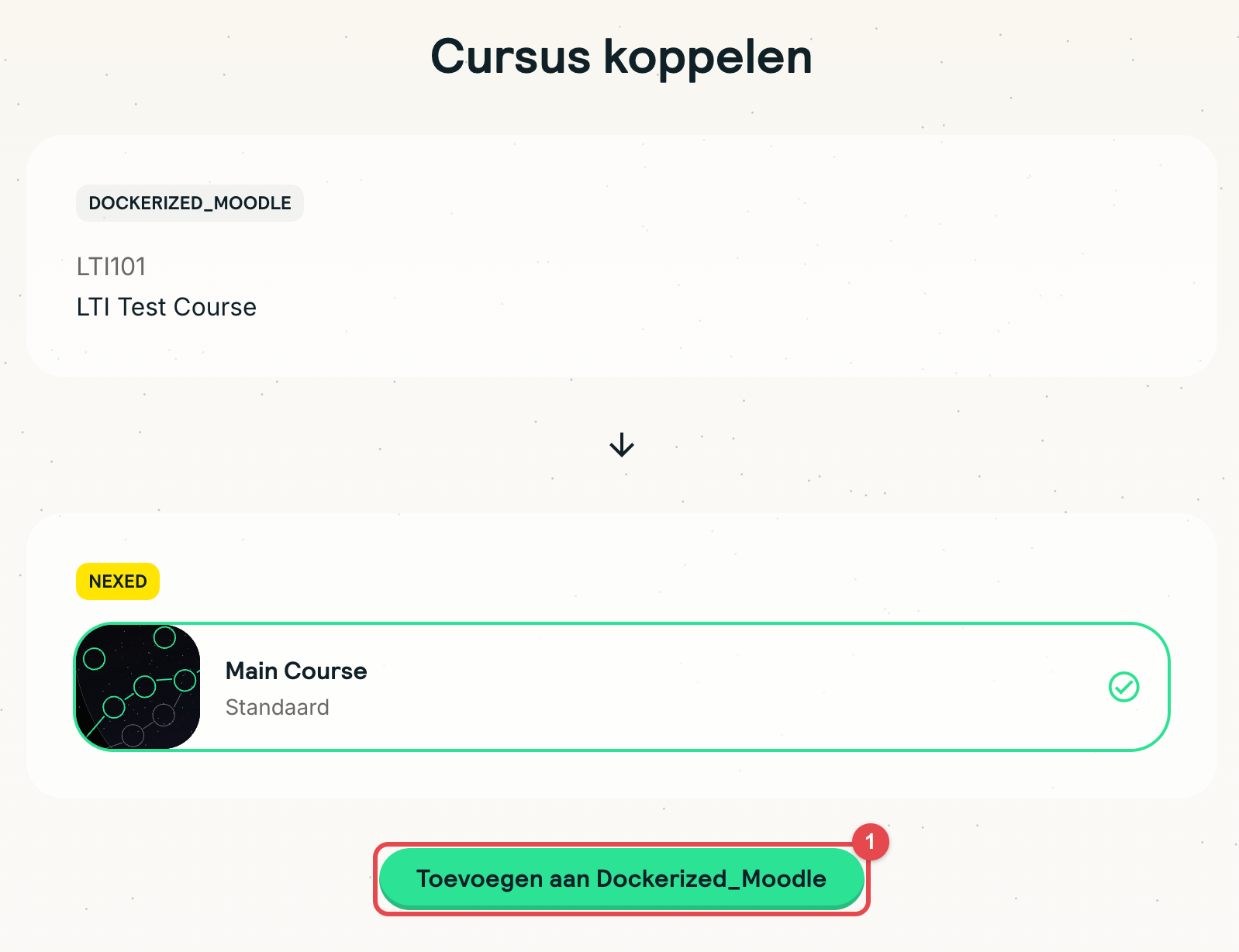
-
Het venster sluit vanzelf en het LMS toont dat de inhoud gekozen is. Sla de activiteit op.
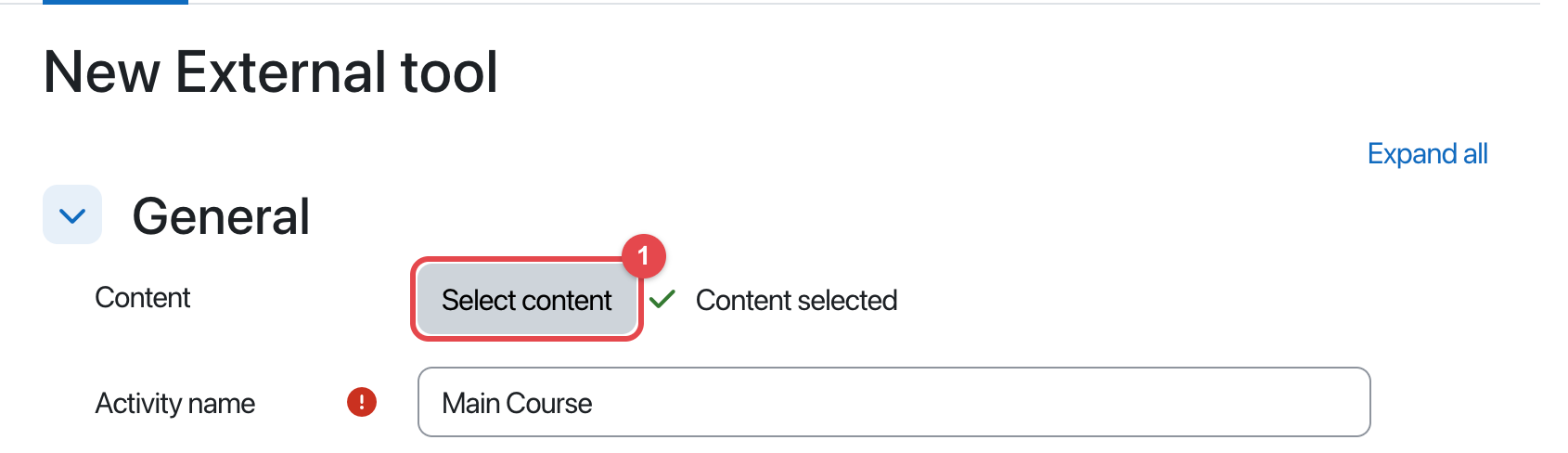
Blokkeert je browser het nieuwe venster? Dan zie je
Je browser heeft het NexEd-venster geblokkeerd. Sta pop-ups toe voor deze site en probeer het opnieuw.
De eerste keer inloggen vanuit het LMS
De eerste keer dat iemand NexEd vanuit het LMS opent, koppelt NexEd zijn LMS-account aan een NexEd-account. Daarna gaat het inloggen vanzelf.
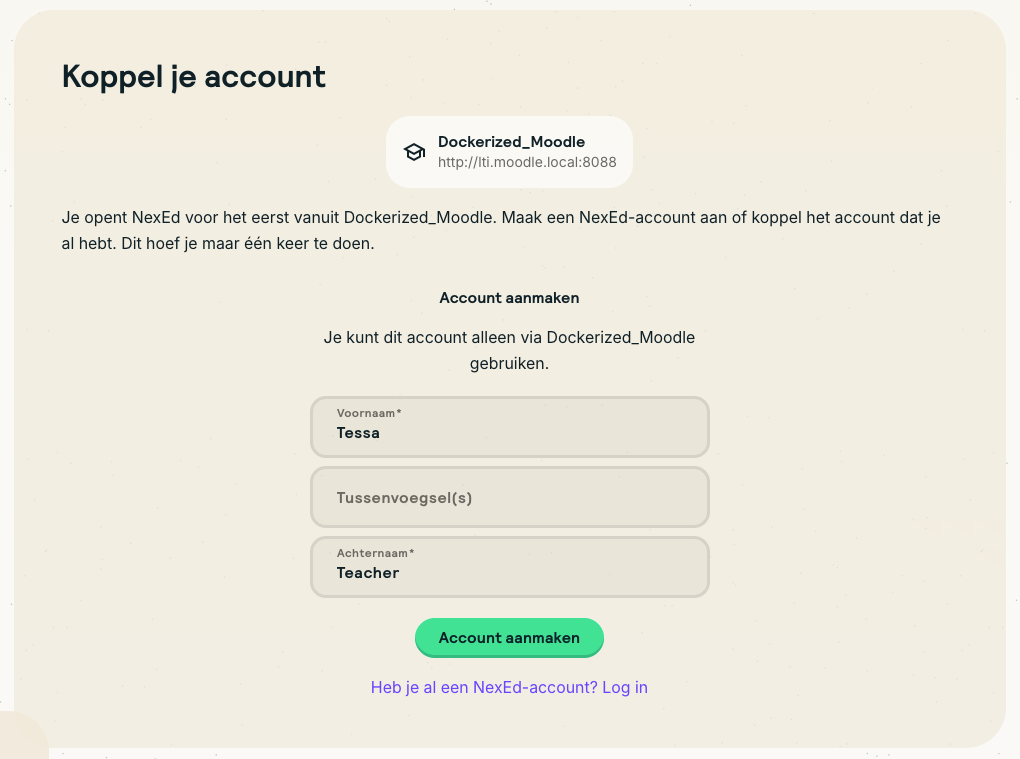
Op de pagina Koppel je account kies je:
Account aanmaken: controleer je naam (NexEd vult die in vanuit het LMS) en klik opAccount aanmaken. Dit account heeft geen e-mailadres en wachtwoord: je kunt het alleen via het LMS gebruiken.Ik heb een NexEd-account: klik opHeb je al een NexEd-account? Log inen log in met je bestaande NexEd-account. Vanaf dan log je vanuit het LMS in met dat account, met al je voortgang.
NexEd gebruikt het e-mailadres uit het LMS nooit om een account te zoeken of aan te maken.
Studenten van een locatie die door het LMS is aangemaakt krijgen meteen een account, zonder deze pagina. Alleen als het LMS geen voor- en achternaam meestuurt, vult de student die zelf in. Zij kunnen geen bestaand NexEd-account koppelen.
Link verlopen
De pagina Koppel je account is een half uur geldig en werkt alleen in de browser waarin je NexEd opende. Zie je
Link verlopen? Open NexEd dan opnieuw vanuit je LMS.
Rollen
NexEd kijkt bij elke keer openen naar je rol in het LMS en geeft je de rol die daarbij hoort. Rollen worden alleen verhoogd, nooit verlaagd: een rol die je in NexEd hebt gekregen, blijft.
| Rol in het LMS | Rol op de locatie | Rol in de gekoppelde cursus |
|---|---|---|
| LMS-beheerder, locatie aangemaakt door het LMS | Onderhouder |
Eigenaar |
| LMS-beheerder, bestaande locatie | Instructeur | Instructeur |
| Docent of assistent in de LMS-cursus | Instructeur | Instructeur |
| Alle anderen | Geen rol (lid van de locatie) | Student |
Is iemand in NexEd al Administrator of Onderhouder van de locatie, dan wordt hij Eigenaar van de gekoppelde cursussen die hij opent.
Een LMS-beheerder wordt in een bestaande locatie nooit Administrator. Zo kan een LMS niet de NexEd-locatie overnemen waaraan het is gekoppeld.
Onderhouder
Een Onderhouder heeft bijna dezelfde rechten als een Administrator: cursussen beheren, roosters, intakes en
competentieprofielen. Een Onderhouder kan geen gebruikers, groepen of medewerkers aanmaken en geen
LMS-koppeling beheren.
Problemen oplossen
| Melding | Oplossing |
|---|---|
NexEd kon niet worden gekoppeld (bij de registratie) |
De registratie-URL is al gebruikt, ingetrokken of ouder dan een uur: maak een nieuwe aan. Staat NexEd toch als tool in het LMS? Verwijder de tool en probeer het opnieuw. |
Te veel pogingen |
Wacht een paar minuten en probeer het opnieuw. |
NexEd kan hier niet worden geopend |
NexEd opent binnen het LMS, en daar kan de eerste keer inloggen niet. Stel NexEd in op openen in een nieuw venster. |
Link verlopen |
Open NexEd opnieuw vanuit het LMS, in dezelfde browser. |
Deze cursus is nog niet ingesteld |
Een docent moet de LMS-cursus eerst koppelen. |
NexEd could not complete this LTI launch |
NexEd kon het openen vanuit het LMS niet afronden. Open NexEd opnieuw vanuit het LMS; lukt dat niet, neem dan contact op met NexEd. |